
Tips Ampuh Mengatasi Hasil Fotocopy Bergaris – Kenali Penyebab dan Cara Memperbaikinya
Mesin fotocopy adalah perangkat penting yang digunakan sehari-hari di bermacam lingkungan kerja layaknya kantor, sekolah, atau pusat sarana percetakan. Namun, kadang kala mesin ini mengalami persoalan layaknya hasil fotocopy bergaris yang tentu saja mengganggu mutu dokumen. Garis-garis pada hasil fotocopy dapat merusak penampilan dokumen dan bahkan dapat kurangi keprofesionalan sementara dokumen tersebut dibagikan kepada klien atau rekan kerja. Tidak heran, banyak orang dambakan langsung melacak langkah memperbaiki garis pada fotocopy agar dokumen yang dihasilkan selalu nampak rapi dan bersih.
Ada lebih dari satu faktor yang memicu garis nampak pada hasil fotocopy, mulai dari debu atau kotoran yang menumpuk di drum atau kaca scanner, hingga persoalan teknis pada roller atau blade pembersih. Mengetahui apa yang memicu persoalan ini adalah langkah awal untuk mendapatkan solusinya. Dalam artikel ini, kami dapat mengupas bermacam penyebab dari hasil fotocopy bergaris dan cara-cara efisien untuk mengatasinya, agar Anda dapat mengembalikan mutu cetakan mesin fotocopy layaknya semula.

Penyebab Hasil Fotocopy Bergaris dan Cara Mengatasinya
1. Debu atau Kotoran pada Kaca Scanner
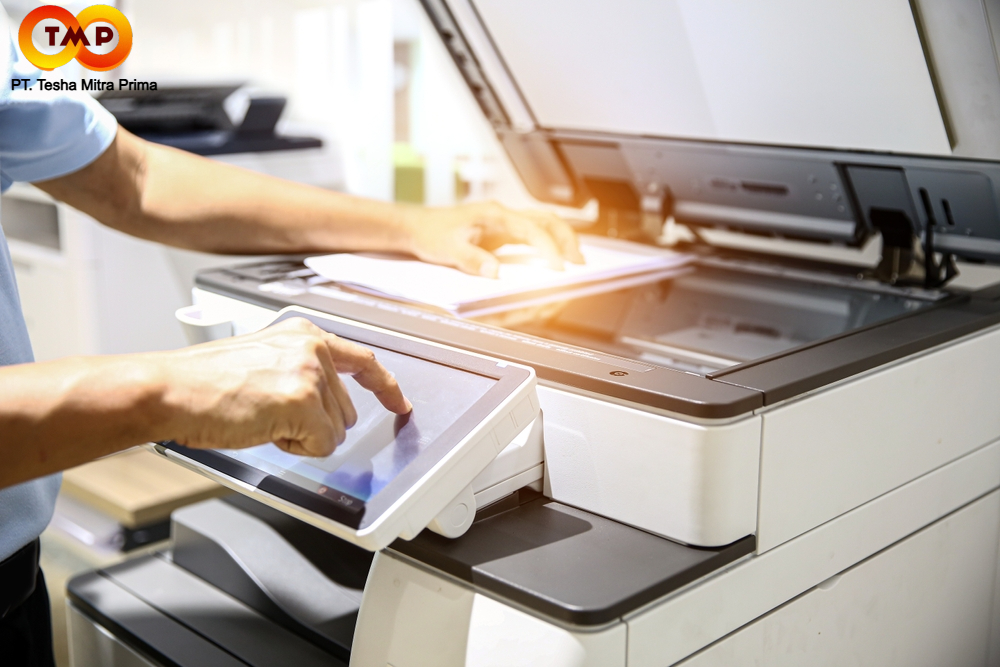
Kaca scanner adalah anggota penting didalam mesin fotocopy yang berguna menangkap gambar dokumen. Jika kaca scanner ini kotor atau terkandung debu yang menempel, hasil fotocopy dapat terganggu dan nampak garis-garis. Debu atau kotoran tersebut dapat berasal dari dokumen yang kotor atau penumpukan partikel debu dari lingkungan lebih kurang mesin.
Cara Mengatasi:
Untuk bersihkan kaca scanner, matikan mesin terlebih dahulu agar aman. Kemudian, gunakan kain microfiber yang lembut dan cairan pembersih kaca untuk menghilangkan debu atau kotoran. Bersihkan secara hati-hati agar tidak tersedia goresan yang tertinggal di permukaan kaca. Jika kaca sudah bersih, cobalah laksanakan fotocopy ulang untuk meyakinkan garis-garis tersebut sudah hilang.
2. Drum Mesin Fotocopy yang Kotor atau Aus
Drum adalah komponen penting lain yang berguna untuk mentransfer toner ke kertas. Ketika drum mesin fotocopy kotor atau sudah mulai aus, hasil cetakan sering kali memperlihatkan garis-garis. Drum yang aus biasanya memperlihatkan tanda-tanda layaknya cetakan yang tidak terus menerus atau terdapatnya noda yang berulang di sepanjang hasil cetak.
Cara Mengatasi:
Jika drum hanya kotor, lumayan bersihkan bersama kain lembut atau produk pembersih khusus drum fotocopy. Namun, jika drum sudah sangat aus, sebaiknya memperhitungkan untuk menggantinya bersama yang baru. Penggantian drum yang pas sementara dapat menopang menjaga mutu hasil fotocopy selalu tajam dan bebas dari garis.
3. Blade atau Pembersih Drum yang Bermasalah
Blade atau pembersih drum bertugas bersihkan sisa toner pada drum sesudah tiap-tiap kali mencetak. Jika blade ini kotor atau rusak, maka toner sisa tidak dapat dibersihkan bersama sempurna dan dapat nampak sebagai garis pada hasil fotocopy.
Cara Mengatasi:
Periksa kondisi blade pembersih pada drum. Jika blade terlihat kotor, bersihkan bersama lembut gunakan kain yang tidak meninggalkan serat. Namun, jika blade sudah rusak atau aus, sebaiknya ubah bersama blade baru. Komponen ini harus berguna optimal agar hasil fotocopy bebas dari noda atau garis yang tidak diinginkan.
4. Toner yang Menggumpal atau Tidak Rata
Kualitas toner juga dapat jadi penyebab munculnya garis pada hasil fotocopy. Jika toner sudah mulai menggumpal atau distribusi toner tidak merata, maka dapat nampak garis-garis pada hasil cetakan. Ini biasanya berjalan ketika toner sudah lama tidak digunakan atau mutu toner yang digunakan tidak sesuai bersama spesifikasi mesin.
Cara Mengatasi:
Gunakan toner yang sesuai bersama rekomendasi pabrik dan pastikan toner berada didalam kondisi baik sebelum digunakan. Jika toner menggumpal, cobalah keluarkan cartridge toner, kocok perlahan untuk meratakan isi toner, dan gunakan kembali. Dengan begitu, hasil fotocopy diinginkan ulang mulus dan bebas dari garis.
5. Roller yang Sudah Aus atau Kotor
Roller pada mesin fotocopy berguna untuk menggulung kertas dan menopang sistem transfer gambar dari drum ke kertas. Jika roller sudah mulai aus atau terkandung debu yang menumpuk, maka hasil cetakan dapat terganggu, juga munculnya garis-garis pada dokumen.
Cara Mengatasi:
Periksa roller secara berkala dan bersihkan dari debu atau toner yang menempel. Jika roller nampak aus, memperhitungkan untuk menggantinya. Roller yang didalam kondisi baik dapat menopang kertas melalui sistem fotocopy bersama lebih lancar dan menjaga hasil cetak selalu bersih.
6. Kualitas Kertas yang Tidak Sesuai
Faktor lain yang bisa saja memicu garis pada hasil fotocopy adalah mutu kertas yang digunakan. Kertas bersama permukaan kasar atau sangat tidak tebal dapat memicu toner tidak melekat bersama sempurna, agar menghasilkan garis atau noda pada hasil cetakan.
Cara Mengatasi:
Gunakan kertas yang sesuai bersama rekomendasi mesin fotocopy. Pastikan kertas didalam kondisi baik, tidak lembap atau kotor. Dengan gunakan kertas yang berkualitas, hasil fotocopy dapat lebih maksimal dan bebas dari persoalan garis.
Kesimpulan
Mengatasi hasil fotocopy bergaris sebetulnya dapat dilaksanakan bersama lebih dari satu langkah yang pas sesuai bersama penyebab masalahnya. Identifikasi awal adalah langkah penting untuk meyakinkan apakah persoalan berasal dari debu, drum, blade, toner, roller, atau bahkan mutu kertas. Dengan pemahaman yang baik perihal komponen mesin fotocopy, Anda dapat memperbaiki persoalan tersebut dan mengembalikan mutu cetakan.
Melakukan perawatan rutin juga jadi kunci agar mesin fotocopy selalu bekerja bersama optimal. Bersihkan kaca scanner, periksa kondisi drum dan blade secara berkala, serta gunakan toner dan kertas yang sesuai. Dengan beberapa langkah tersebut, Anda dapat meyakinkan mesin fotocopy selalu menghasilkan cetakan yang jelas dan profesional tanpa gangguan garis yang kurangi mutu dokumen.