
Cara Mengatasi Paper Jam Mesin Fotocopy Canon: Panduan Langkah-demi-Langkah
Kertas macet (paper jam) adalah keliru satu persoalan umum yang sering terjadi terhadap mesin fotocopy, termasuk mesin fotocopy Canon. Meskipun dapat jadi frustasi, persoalan ini biasanya dapat diatasi dengan cepat jikalau Anda tahu beberapa langkah yang tepat.
Artikel ini bakal mengupas langkah menangani Paper Jam Mesin Fotocopy Canon dengan wejangan praktis yang enteng diikuti.
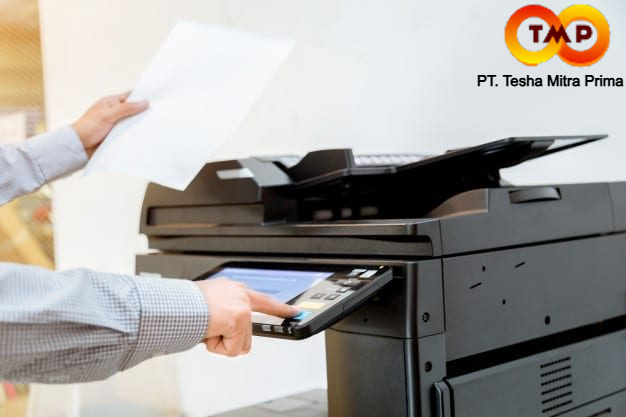
Penyebab Umum Paper Jam terhadap Mesin Fotocopy Canon
Sebelum masuk ke beberapa langkah pemecahan masalah, perlu untuk tahu lebih dari satu penyebab umum kertas macet terhadap mesin fotocopy Canon:
- Kualitas Kertas yang Buruk: Kertas yang terlampau tipis, bergelombang, atau lembap dapat membawa dampak kertas macet.
- Kertas Tidak Dimasukkan dengan Benar: Jika kertas dimasukkan dengan posisi yang keliru atau terlampau banyak kertas yang dimasukkan ke dalam tray, dapat membawa dampak persoalan macet.
- Kondisi Mesin yang Buruk: Jika roller atau anggota mesin lainnya telah aus atau kotor, dapat merubah kekuatan mesin untuk menarik kertas dengan lancar.
- Ukuran Kertas Tidak Sesuai: Memastikan bahwa ukuran kertas cocok dengan pengaturan terhadap mesin adalah langkah yang penting.
- Tumpukan Kertas Terlalu Banyak: Menyusun kertas terlampau tinggi dalam tray termasuk dapat membawa dampak kertas macet dikarenakan tidak dapat terambil dengan benar.
Langkah-langkah Mengatasi Paper Jam Mesin Fotocopy Canon
Jika mesin fotocopy Canon Anda mengalami kertas macet, mengikuti beberapa langkah di bawah ini untuk menangani persoalan tersebut:
1. Matikan Mesin Fotocopy
Sebelum memulai sistem menangani kertas macet, pastikan untuk mematikan mesin fotocopy. Ini perlu untuk menahan kerusakan lebih lanjut terhadap mesin dan untuk keamanan Anda waktu bekerja di dalam mesin.
2. Periksa Pesan di Layar Mesin
Biasanya, saat kertas macet terjadi, mesin fotocopy bakal menampilkan pesan kekeliruan di layar. Pesan ini bakal memperlihatkan lokasi kertas yang macet (misalnya, “Paper Jam in Tray 1” atau “Paper Jam in Exit Path”). Catat lokasi yang tertera, dikarenakan ini bakal memandu Anda dalam melacak dan mengeluarkan kertas yang macet.
3. Buka Penutup Mesin dan Temukan Kertas yang Macet
Setelah Anda tahu lokasi paper jam, membuka penutup mesin fotocopy di anggota yang sesuai. Mesin fotocopy Canon biasanya mempunyai lebih dari satu area yang kudu diperiksa:
• Tray Makanan Kertas (Paper Tray): Cek apakah tersedia kertas yang tersangkut di anggota area kertas dimasukkan.
• Roller dan Path Kertas: Buka anggota depan atau samping mesin fotocopy dan periksa apakah tersedia kertas yang tersangkut di roller atau jalan kertas.
• Area Pengeluaran Kertas (Exit Path): Jika kertas macet sesudah difotokopi, cek area pengeluaran kertas di anggota atas atau belakang mesin fotocopy.
Tips: Selalu berhati-hati waktu memeriksa area ini, dikarenakan anggota dalam mesin fotocopy dapat memadai sensitif.
4. Tarik Kertas dengan Hati-hati
Setelah mendapatkan kertas yang macet, tarik kertas dengan hati-hati dalam arah yang mirip dengan jalan kertas yang normal. Hindari menarik kertas secara paksa, dikarenakan hal ini dapat menyebabkan kerusakan komponen di dalam mesin atau membawa dampak kertas robek, membuatnya lebih sulit untuk diambil.
• Jika kertas macet di area yang sulit dijangkau, seperti di belakang roller atau dalam jalan mesin, pastikan untuk mengakses anggota mesin cocok instruksi manual untuk akses yang lebih mudah.
• Gunakan kedua tangan untuk memastikan kertas tidak robek dan dapat disita dengan benar.
5. Periksa dan Bersihkan Roller
Jika persoalan paper jam sering terjadi, tersedia barangkali roller di dalam mesin telah kotor atau aus. Bersihkan roller pakai kain lembut yang sedikit dibasahi dengan air atau cairan pembersih yang direkomendasikan. Hati-hati sehingga tidak pakai bahan yang kasar atau berbulu, dikarenakan dapat menyebabkan kerusakan komponen mesin.
Tips: Anda termasuk dapat pakai alat pembersih khusus roller yang sering dijual di pasaran untuk membersihkan anggota ini.
6. Periksa Kertas yang Digunakan
Pastikan bahwa kertas yang digunakan cocok dengan spesifikasi yang direkomendasikan oleh pabrikan mesin fotocopy Canon. Gunakan kertas dengan ketebalan dan ukuran yang sesuai. Hindari pakai kertas yang telah lusuh, bergelombang, atau lembap, dikarenakan ini dapat meningkatkan barangkali kertas macet.
• Kertas yang Tepat: Gunakan kertas yang mempunyai mutu baik, tidak lembap, dan tidak terlampau tebal atau terlampau tipis.
• Pengaturan Ukuran Kertas: Pastikan pengaturan ukuran kertas di mesin fotocopy cocok dengan ukuran kertas yang digunakan.
7. Periksa Tray dan Tumpukan Kertas
Setelah membersihkan kertas yang macet, pastikan tray atau area penyimpanan kertas tidak penuh. Jangan terlampau banyak memasukkan kertas sekaligus, dan pastikan kertas di letakkan dengan rata tanpa terlipat atau terhimpit di dalam tray.
Tips: Pastikan kertas yang digunakan terletak dengan rata dan jangan biarkan tersedia tumpukan kertas yang terlampau tinggi di dalam tray. Hal ini dapat menahan kertas macet.
8. Nyalakan Kembali Mesin
Setelah memeriksa dan membersihkan seluruh area yang terpengaruh, pakai lagi seluruh komponen dan tutup penutup mesin. Nyalakan mesin fotocopy dan cobalah lakukan lebih dari satu salinan untuk memastikan kinerja mesin lagi normal.

Cara Mencegah Paper Jam di Mesin Fotocopy Canon
Untuk menahan persoalan paper jam di jaman depan, selanjutnya lebih dari satu langkah pencegahan yang dapat Anda terapkan:
1. Gunakan Kertas Berkualitas: Pilih kertas dengan mutu baik dan pastikan ukurannya cocok dengan pengaturan mesin fotocopy.
2. Jaga Kebersihan Mesin: Bersihkan mesin secara berkala, khususnya area roller, tray, dan kaca pemindai.
3. Periksa Komponen Secara Berkala: Lakukan pemeliharaan rutin, termasuk pemeriksaan roller, drum, dan belt. Jika tersedia komponen yang aus atau rusak, langsung ganti.
4. Jangan Menumpuk Kertas Terlalu Banyak: Pastikan tidak tersedia tumpukan kertas yang terlampau tinggi di dalam tray yang dapat menahan sistem pindahan kertas.
5. Periksa Kertas Macet dengan Hati-hati: Jika kertas macet, langsung keluarkan dengan hati-hati sehingga tidak menyebabkan kerusakan mesin atau membawa dampak kertas robek.
Kesimpulan
Paper Jam Mesin Fotocopy Canon dapat mengganggu pekerjaan Anda, namun dengan mengikuti beberapa langkah yang benar, persoalan ini dapat diatasi dengan mudah. Lakukan pemeliharaan rutin, pakai kertas berkualitas, dan menyimak pengaturan serta kebersihan mesin untuk menahan terjadinya paper jam. Jika persoalan berlanjut meskipun telah mengikuti beberapa langkah di atas, tersedia baiknya untuk menghubungi teknisi profesional untuk pemeriksaan lebih lanjut.
Home »