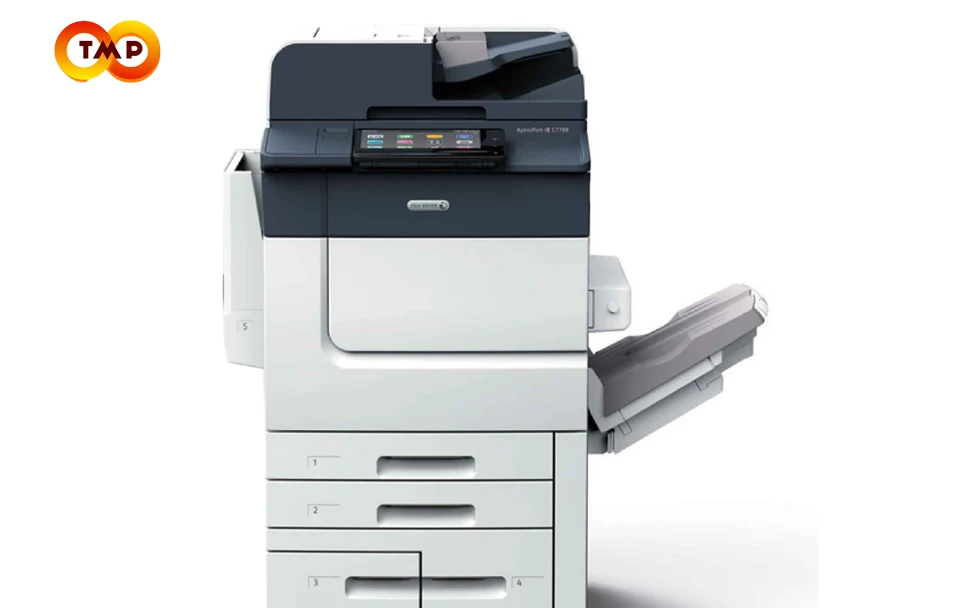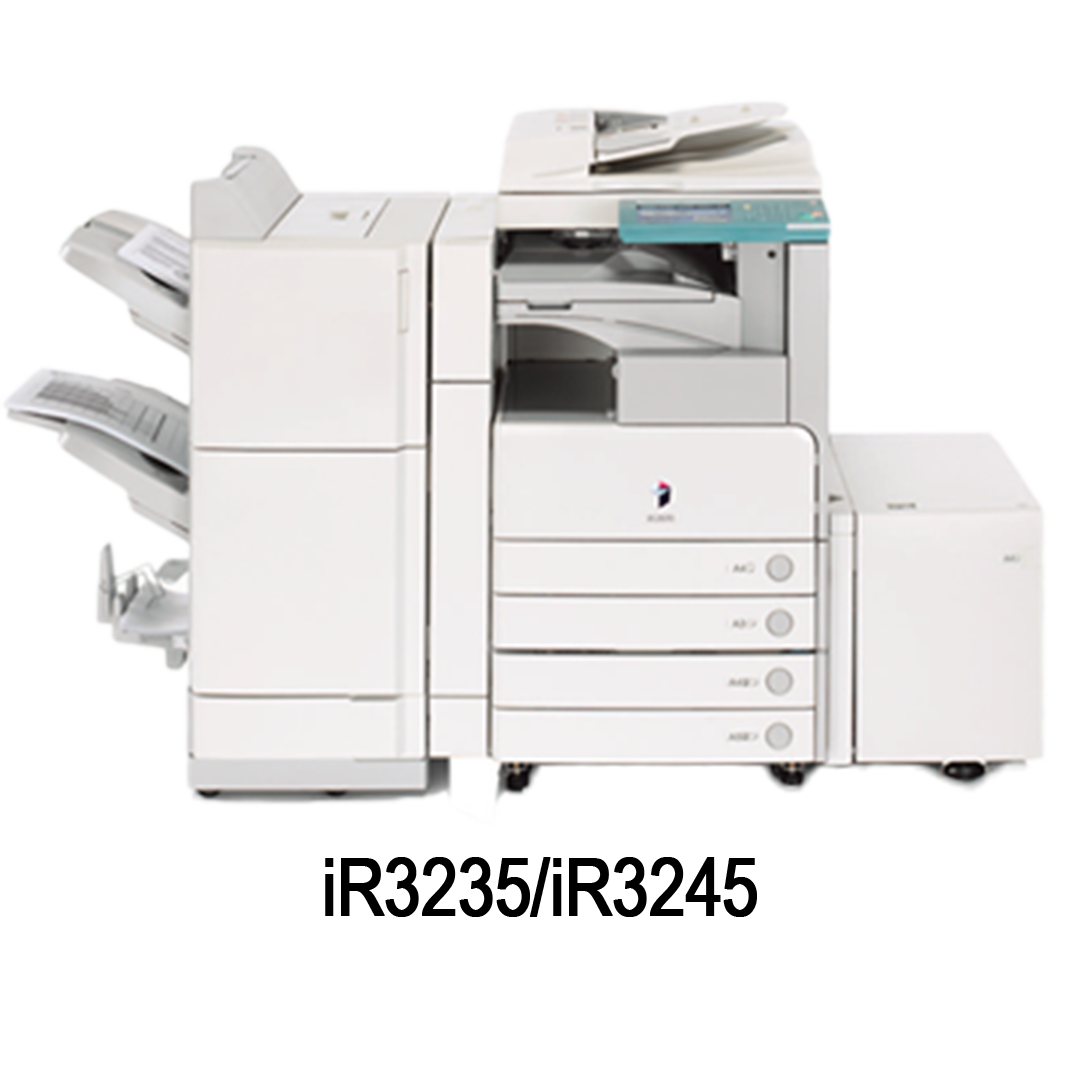
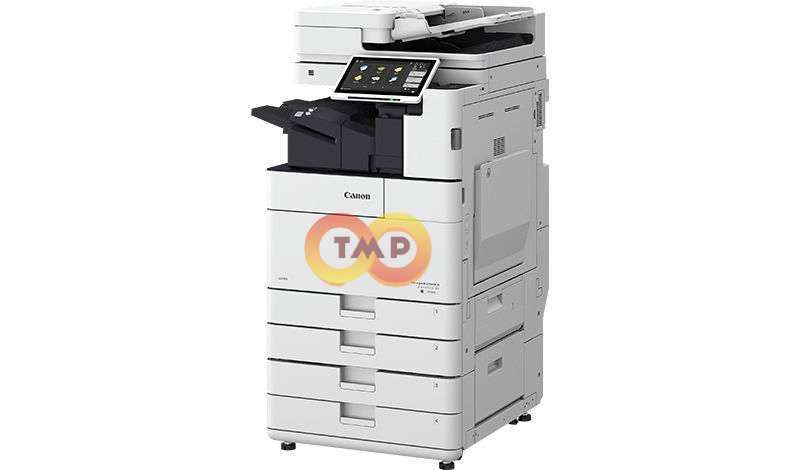
Mesin fotocopy Canon dikenal dengan kemampuan cetaknya yang handal dan efisien, namun untuk mendapatkan hasil cetak terbaik, penting untuk mengatur resolusi dengan tepat. Resolusi mesin fotocopy Canon memainkan peran penting dalam kualitas cetakan, terutama saat mencetak dokumen dengan detail halus seperti gambar, grafik, atau teks kecil. Dengan mengoptimalkan pengaturan resolusi, Anda dapat memastikan bahwa setiap salinan yang dihasilkan jelas, tajam, dan mudah dibaca.
Pada artikel ini, kami akan membahas trik-trik untuk mengatur resolusi mesin fotocopy Canon agar hasil cetak Anda selalu maksimal, baik untuk kebutuhan kantor, presentasi, maupun dokumen pribadi. Ikuti panduan ini untuk mendapatkan hasil cetak terbaik dan menghindari pemborosan sumber daya.
Pahami Pentingnya Resolusi pada Mesin Fotocopy Canon
Resolusi pada mesin fotocopy mengacu pada seberapa rinci gambar atau teks dapat dicetak, yang diukur dalam titik per inci (dpi – dots per inch). Semakin tinggi nilai dpi, semakin jelas dan tajam hasil cetak yang dihasilkan. Mesin fotocopy Canon biasanya memiliki beberapa pilihan resolusi, dan setiap pilihan memiliki pengaruh pada kecepatan cetak, kualitas, dan penggunaan tinta atau toner.
Dua Jenis Resolusi pada Mesin Fotocopy Canon
- Resolusi Standar (Normal): Umumnya digunakan untuk dokumen teks biasa. Ini memberikan hasil cetakan yang cukup baik dengan waktu cetak yang cepat.
- Resolusi Tinggi (High): Cocok untuk dokumen dengan gambar atau grafik yang memerlukan ketajaman ekstra. Hasil cetaknya lebih rinci, tetapi memerlukan waktu lebih lama dan penggunaan toner lebih banyak.
Memahami kapan dan bagaimana menggunakan kedua jenis resolusi ini akan membantu Anda mendapatkan hasil terbaik sesuai dengan kebutuhan Anda.
Menyesuaikan Resolusi untuk Jenis Dokumen
Penting untuk menyesuaikan pengaturan resolusi berdasarkan jenis dokumen yang akan dicetak. Menggunakan pengaturan resolusi yang tepat tidak hanya akan meningkatkan kualitas cetak tetapi juga mengoptimalkan penggunaan sumber daya.
- Dokumen Teks Biasa
Untuk dokumen teks seperti surat, laporan, atau catatan, pengaturan resolusi yang lebih rendah (sekitar 300 dpi) sudah cukup. Resolusi ini memungkinkan mesin fotocopy Canon bekerja lebih cepat, mengurangi penggunaan toner, dan tetap menghasilkan teks yang tajam dan mudah dibaca.
Tip: Gunakan resolusi 200-300 dpi untuk dokumen teks biasa untuk menghemat toner dan mempercepat proses cetak.
- Dokumen dengan Gambar atau Grafik
Jika Anda mencetak dokumen yang berisi gambar atau grafik yang rumit, seperti presentasi atau brosur, sebaiknya gunakan pengaturan resolusi tinggi (600 dpi atau lebih). Resolusi ini memberikan detail gambar yang lebih tajam dan memastikan bahwa warna serta kontras dicetak dengan akurat.
Tip: Gunakan resolusi 600 dpi atau lebih untuk dokumen yang memiliki elemen visual penting, seperti gambar atau logo.
- Foto dan Gambar Berkualitas Tinggi
Untuk mencetak foto atau gambar dengan detail tinggi, pilih pengaturan resolusi paling tinggi yang tersedia (hingga 1200 dpi). Ini memastikan kualitas gambar cetak yang hampir setara dengan aslinya.
Tip: Gunakan resolusi maksimal 1200 dpi untuk cetak foto profesional atau gambar dengan detail halus.
- Pengaturan Resolusi Otomatis vs Manual
Beberapa mesin fotocopy Canon memungkinkan Anda untuk mengatur resolusi secara otomatis berdasarkan jenis dokumen yang terdeteksi. Fitur ini sangat berguna untuk menghemat waktu dan energi, tetapi jika Anda membutuhkan kontrol lebih lanjut atas kualitas cetak, pengaturan manual bisa lebih menguntungkan.
Menggunakan Pengaturan Resolusi Otomatis
Pengaturan otomatis adalah pilihan yang ideal untuk situasi di mana kecepatan dan efisiensi menjadi prioritas. Mesin fotocopy Canon akan menilai jenis dokumen yang akan dicetak dan menyesuaikan resolusi secara otomatis.
Keuntungan:
- Pengaturan yang lebih cepat dan mudah.
- Mesin secara otomatis memilih kualitas terbaik untuk dokumen yang sedang dicetak.
- Menghemat waktu pengaturan manual.
Kekurangan:
- Tidak memberikan kontrol penuh atas kualitas cetak pada dokumen khusus.
- Penggunaan sumber daya mungkin tidak seoptimal jika dibandingkan dengan pengaturan manual.
- Menggunakan Pengaturan Resolusi Manual
Jika Anda ingin mengontrol secara penuh kualitas cetak, terutama untuk dokumen dengan detail tinggi, pengaturan manual sangat disarankan. Anda bisa memilih antara beberapa opsi resolusi yang disediakan oleh mesin fotocopy Canon.
Keuntungan:
- Anda dapat menyesuaikan resolusi sesuai kebutuhan spesifik.
- Menghasilkan cetakan berkualitas terbaik untuk jenis dokumen tertentu.
- Menghemat penggunaan tinta atau toner jika diatur dengan benar.
Kekurangan:
- Membutuhkan waktu lebih banyak untuk mengatur.
- Membutuhkan pemahaman yang baik tentang resolusi yang tepat untuk dokumen yang sedang dicetak.
Menjaga Kualitas Cetak dengan Mengatur Kontras dan Kecerahan
Selain pengaturan resolusi, pengaturan kontras dan kecerahan juga memengaruhi hasil cetak. Mesin fotocopy Canon sering kali memiliki pengaturan ini yang memungkinkan Anda untuk menyesuaikan tampilan cetakan berdasarkan preferensi Anda.
- Pengaturan Kontras
Kontras mengatur perbedaan antara warna terang dan gelap pada gambar atau teks. Jika Anda mencetak dokumen dengan banyak teks atau gambar dengan latar belakang gelap, pastikan untuk meningkatkan kontras agar teks tetap terlihat jelas.
- Pengaturan Kecerahan
Kecerahan memengaruhi seberapa terang atau gelap hasil cetak. Untuk dokumen dengan teks gelap atau gambar yang terang, menurunkan kecerahan sedikit bisa menghindari pencetakan yang terlalu terang atau kehilangan detail.
Tip: Sesuaikan kontras dan kecerahan bersama dengan resolusi untuk mendapatkan hasil cetak yang lebih baik, terutama untuk gambar atau teks dengan kontras yang sulit dilihat.
Menggunakan Fitur Pemindaian untuk Menjaga Kualitas Resolusi
Selain mengatur resolusi saat mencetak, penting juga untuk menjaga kualitas resolusi saat memindai dokumen untuk dicetak. Mesin fotocopy Canon sering kali memiliki fungsi pemindaian yang dapat memengaruhi kualitas cetak jika tidak diatur dengan benar.
- Pilih resolusi pemindaian tinggi (600 dpi atau lebih) saat memindai dokumen dengan gambar atau grafik. Ini memastikan bahwa kualitas gambar yang dipindai sesuai dengan resolusi cetak yang Anda inginkan.
- Pastikan Anda memindai dokumen dalam format file yang sesuai, seperti PDF atau TIFF, untuk memastikan kualitas gambar tetap terjaga.
Tips Menghemat Toner dengan Pengaturan Resolusi yang Tepat
Mengatur resolusi dengan benar juga dapat membantu Anda menghemat toner. Pemilihan resolusi rendah untuk dokumen teks akan mengurangi jumlah toner yang digunakan, sementara pengaturan resolusi tinggi yang tidak perlu dapat memboroskan toner lebih cepat.
Tip: Gunakan resolusi lebih rendah untuk dokumen teks dan hanya gunakan resolusi tinggi untuk dokumen yang memerlukan gambar atau grafik tajam.
Kesimpulan
Mengatur resolusi mesin fotocopy Canon dengan tepat adalah langkah penting untuk memastikan hasil cetak yang berkualitas tinggi sekaligus menghemat sumber daya. Dengan memahami jenis dokumen yang akan dicetak dan memilih resolusi yang sesuai, Anda dapat memperoleh hasil terbaik tanpa mempengaruhi kecepatan atau pemborosan tinta. Ikuti trik-trik di atas untuk mengoptimalkan pengaturan mesin fotocopy Canon Anda dan nikmati hasil cetakan yang selalu tajam, jelas, dan profesional.