
Cara Instal Print Mesin Fotocopy: Panduan Lengkap dan Mudah untuk Pemula
Kenapa Penting Memahami Cara Instal Print Mesin Fotocopy?
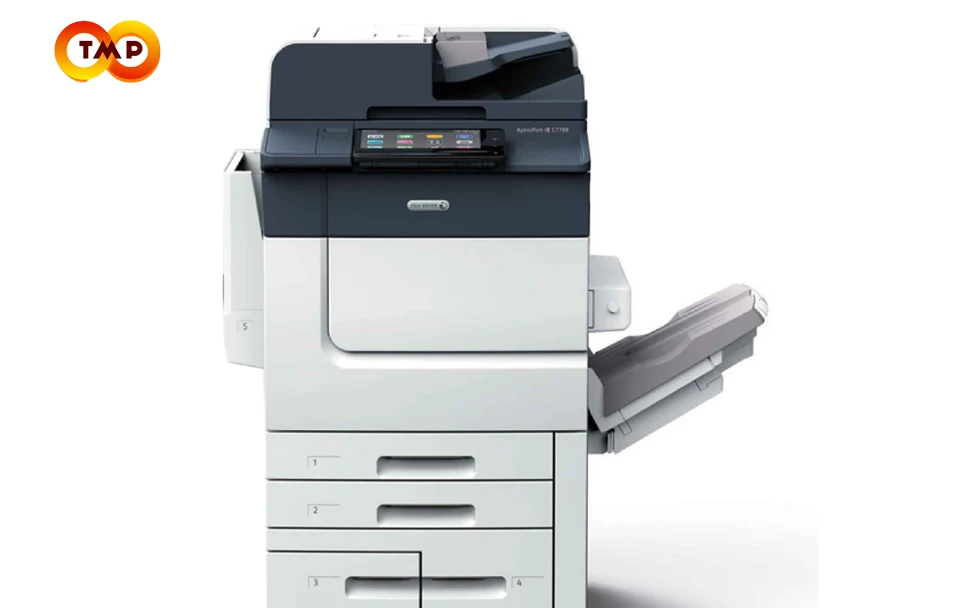
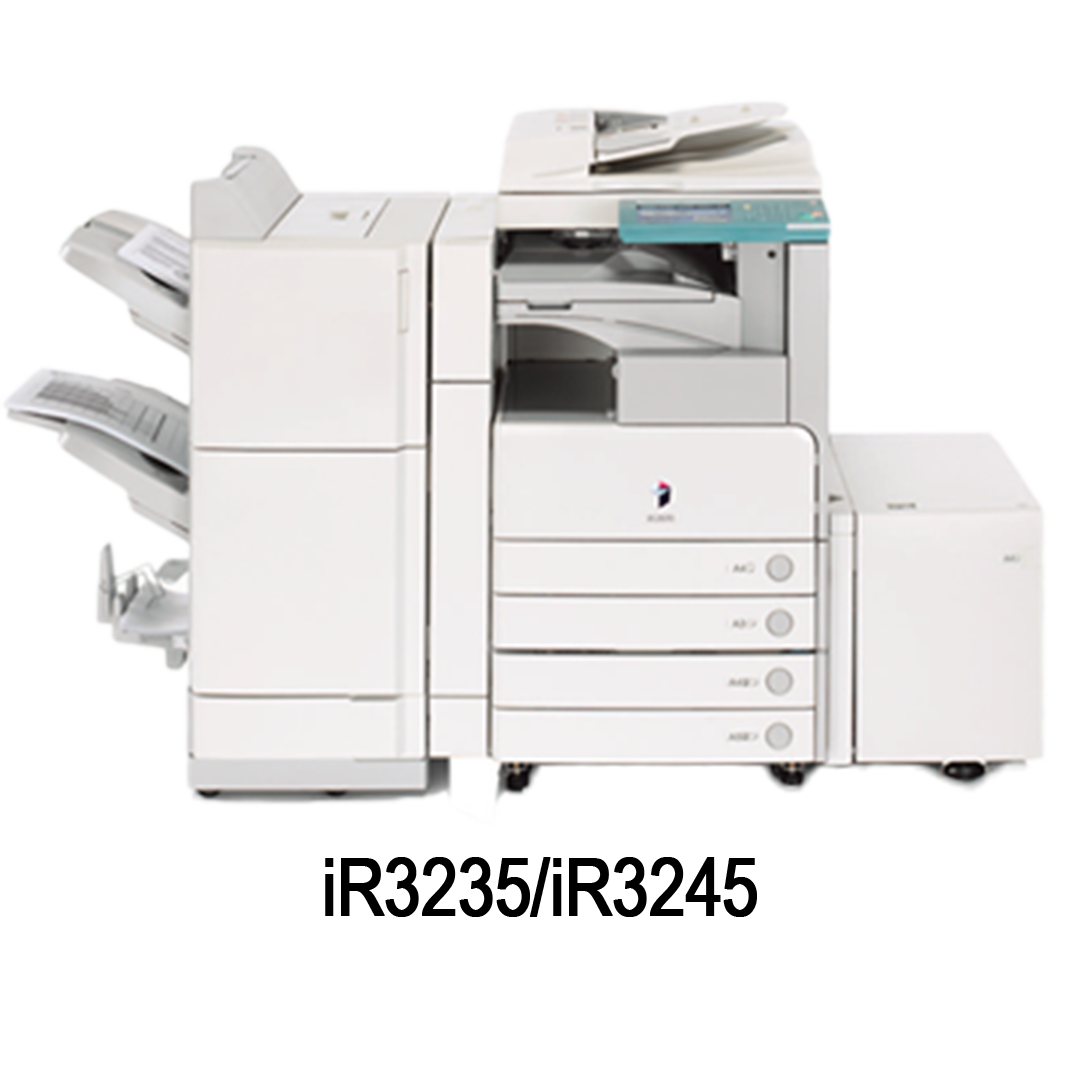
instal print mesin fotocopy | Mesin fotocopy kini tidak hanya berfungsi untuk menggandakan dokumen, tetapi juga memiliki kemampuan tambahan seperti scanning dan printing. Sebagai perangkat multifungsi, mesin fotocopy dapat diintegrasikan dengan komputer atau jaringan lokal untuk memenuhi kebutuhan kerja yang lebih kompleks. Namun, proses instalasi print pada mesin fotocopy sering kali dianggap rumit, terutama bagi pemula.
Memahami cara instal print mesin fotocopy sangat penting untuk memastikan perangkat ini dapat berfungsi secara optimal. Tidak hanya itu, pengaturan yang tepat juga membantu meningkatkan efisiensi kerja dan mengurangi potensi masalah teknis di masa depan. Artikel ini akan membahas langkah-langkah instalasi secara detail, mulai dari persiapan hingga pengaturan akhir, sehingga Anda dapat melakukannya dengan mudah dan cepat.
Langkah-Langkah Cara Instal Print Mesin Fotocopy
Berikut adalah langkah-langkah yang dapat Anda ikuti untuk menginstal fitur print pada mesin fotocopy:
1. Persiapan Awal
Sebelum memulai instalasi, pastikan semua peralatan dan kebutuhan teknis tersedia:
- Driver printer: Biasanya disediakan dalam bentuk CD atau dapat diunduh dari situs web resmi produsen mesin fotocopy.
- Kabel koneksi: USB atau kabel LAN untuk menghubungkan mesin fotocopy dengan komputer atau jaringan.
- Komputer yang kompatibel: Pastikan sistem operasi pada komputer Anda mendukung driver printer mesin fotocopy.
2. Instalasi Driver Printer
Driver printer merupakan perangkat lunak yang menghubungkan mesin fotocopy dengan komputer. Berikut langkah-langkahnya:
- Masukkan CD driver ke dalam komputer atau unduh driver dari situs resmi.
- Jalankan file instalasi dan ikuti petunjuk pada layar.
- Saat diminta, pilih jenis koneksi (USB atau jaringan) yang akan digunakan.
3. Menghubungkan Mesin Fotocopy dengan Komputer
Setelah driver diinstal, langkah berikutnya adalah menghubungkan perangkat:
- Koneksi USB: Sambungkan kabel USB dari mesin fotocopy ke komputer. Sistem biasanya akan mendeteksi perangkat secara otomatis.
- Koneksi Jaringan: Jika menggunakan jaringan, pastikan mesin fotocopy dan komputer terhubung ke jaringan yang sama. Masukkan alamat IP mesin fotocopy saat diminta pada proses instalasi.
4. Pengaturan di Mesin Fotocopy
Beberapa mesin fotocopy memerlukan pengaturan tambahan:
- Akses menu pengaturan pada mesin fotocopy.
- Cari opsi “Printer” atau “Network Settings.”
- Pastikan fitur print diaktifkan dan alamat IP sudah sesuai dengan jaringan yang digunakan.
5. Pengujian Cetak
Setelah instalasi selesai, lakukan pengujian untuk memastikan semuanya berjalan dengan baik:
- Buka dokumen di komputer Anda.
- Pilih “Print” dan pastikan mesin fotocopy terdeteksi sebagai printer.
- Cetak dokumen untuk memeriksa kualitas dan kecepatan cetak.
Tips Mengatasi Masalah Umum pada Instalasi Mesin Fotocopy
1. Driver Tidak Terdeteksi
Jika komputer tidak mendeteksi driver, coba unduh versi terbaru dari situs resmi produsen. Pastikan juga bahwa driver sesuai dengan sistem operasi Anda.
2. Mesin Fotocopy Tidak Terhubung ke Jaringan
Periksa koneksi kabel LAN atau pengaturan Wi-Fi. Pastikan alamat IP mesin fotocopy sesuai dengan konfigurasi jaringan.
3. Kualitas Cetak Buruk
Masalah ini biasanya terkait dengan pengaturan resolusi cetak. Periksa pengaturan printer pada komputer dan pastikan kualitas cetak sesuai kebutuhan.
Kesimpulan: Mempermudah Proses Instalasi Mesin Fotocopy
Menginstal fitur print pada mesin fotocopy mungkin terasa menantang pada awalnya, tetapi dengan langkah-langkah yang tepat, proses ini dapat dilakukan dengan mudah. Pastikan Anda mempersiapkan semua kebutuhan teknis, menginstal driver dengan benar, dan melakukan pengujian untuk memastikan semuanya berfungsi optimal.
Pemahaman yang baik tentang cara instal print mesin fotocopy tidak hanya membantu meningkatkan efisiensi kerja, tetapi juga memastikan perangkat Anda dapat digunakan secara maksimal. Dengan mengikuti panduan ini, Anda dapat mengatasi berbagai masalah yang mungkin muncul selama proses instalasi.
Jadi, jangan ragu untuk mencoba langkah-langkah di atas dan optimalkan fungsi mesin fotocopy Anda. Jika Anda menemukan kendala, selalu ada opsi untuk menghubungi layanan pelanggan dari produsen perangkat untuk mendapatkan bantuan lebih lanjut.