Bagaimana Cara Menghilangkan Bayangan pada Hasil Fotocopy?
Mengapa Hasil Fotocopy Ada Bayangan Hitam?
fotocopy ada bayangan hitam | Pernahkah Anda mengalami hasil fotocopy yang tidak bersih dan terlihat bayangan hitam yang mengganggu? Ini adalah masalah yang sering terjadi pada mesin fotocopy dan bisa membuat dokumen tampak kurang profesional.
Masalah ini umumnya disebabkan oleh beberapa faktor, seperti kondisi drum yang sudah aus, kaca scanner yang kotor, atau pengaturan kontras yang tidak tepat. Jika tidak segera diatasi, bayangan ini dapat semakin mengganggu hasil cetakan dan membuat informasi pada dokumen sulit terbaca.
Sebagai pengguna mesin fotocopy, memahami penyebab dan cara mengatasi masalah ini sangat penting, baik untuk penggunaan pribadi maupun bisnis. Dalam artikel ini, kita akan membahas secara mendetail mengenai penyebab munculnya bayangan hitam serta langkah-langkah untuk menghilangkannya. Dengan begitu, Anda bisa mendapatkan hasil fotocopy yang bersih, tajam, dan jelas tanpa perlu mengganti mesin fotocopy dengan yang baru.
Penyebab Hasil Fotocopy Ada Bayangan Hitam
Sebelum membahas cara mengatasi, mari kita kenali beberapa penyebab utama yang membuat fotocopy Anda meninggalkan bayangan hitam:
- Kaca Scanner Kotor
Debu dan kotoran yang menempel pada kaca scanner dapat menyebabkan bayangan atau noda hitam pada hasil cetakan. Jika bagian ini tidak dibersihkan secara rutin, masalah ini bisa semakin parah. - Drum Mesin Fotocopy Sudah Aus
Drum adalah salah satu komponen penting dalam mesin fotocopy. Jika drum sudah aus atau rusak, maka toner tidak akan menempel dengan sempurna, sehingga hasil cetakan bisa memiliki bayangan hitam yang tidak diinginkan. - Toner yang Berlebihan atau Tidak Merata
Jika jumlah toner terlalu banyak atau tidak merata, maka toner dapat menempel pada bagian yang tidak seharusnya, menyebabkan bayangan hitam pada hasil cetakan. - Cahaya Scanner Tidak Stabil
Jika lampu scanner tidak bekerja dengan baik, maka hasil fotocopy bisa memiliki bayangan karena pencahayaan yang tidak merata. - Pengaturan Kontras yang Tidak Tepat
Jika pengaturan kontras terlalu tinggi atau terlalu rendah, hal ini bisa menyebabkan hasil cetakan terlalu gelap atau memiliki bayangan yang mengganggu.
Cara Menghilangkan Bayangan pada Hasil Fotocopy
Jika Anda mengalami masalah ini, jangan khawatir! Berikut beberapa langkah yang bisa Anda lakukan untuk mengatasinya:
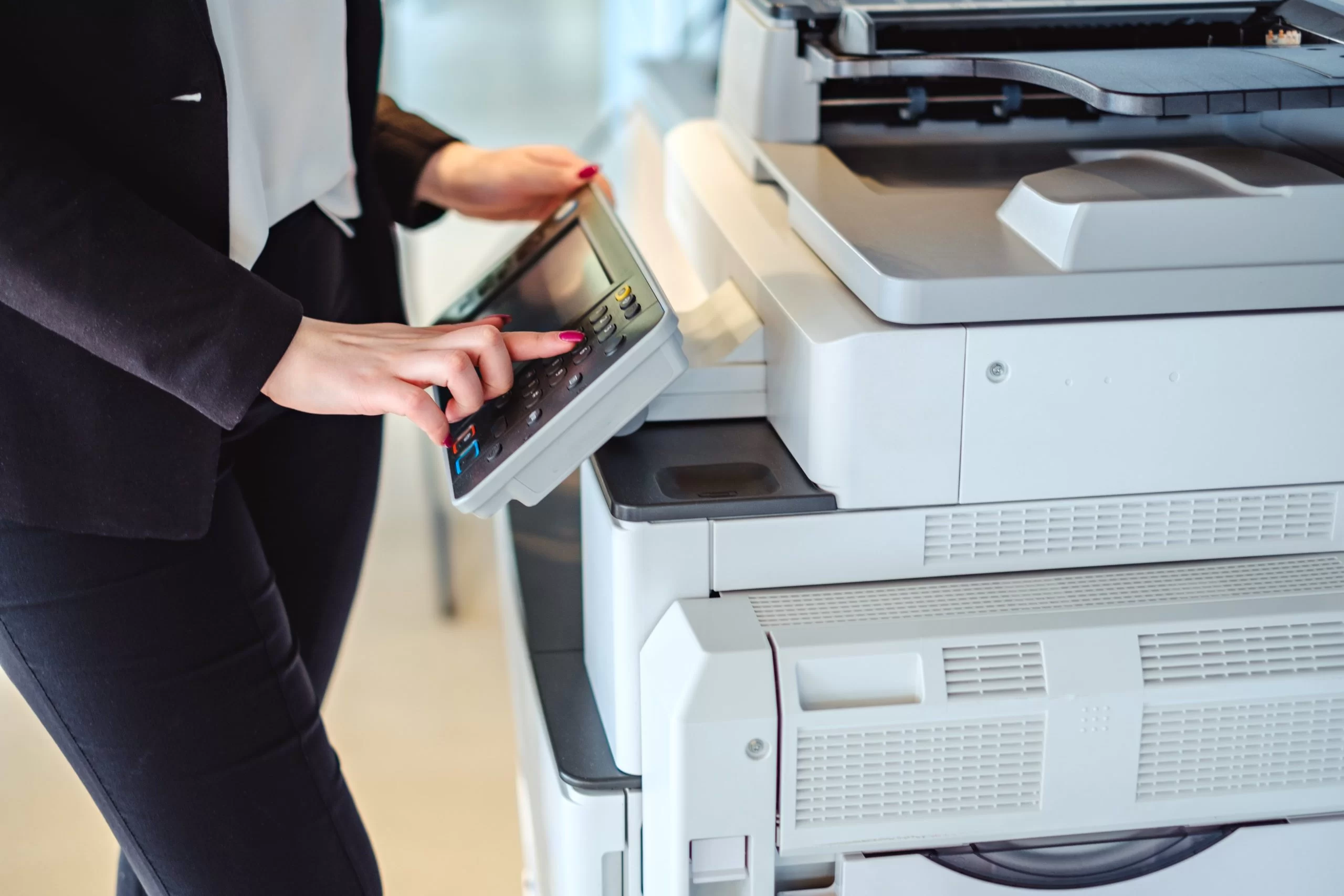
- Bersihkan Kaca Scanner Secara Berkala
- Gunakan kain lembut dan cairan pembersih kaca untuk menghapus debu dan noda.
- Hindari penggunaan bahan abrasif yang bisa merusak kaca scanner.
- Periksa dan Ganti Drum Jika Diperlukan
- Jika drum sudah aus atau ada goresan, sebaiknya diganti dengan yang baru.
- Pastikan Anda menggunakan drum yang kompatibel dengan mesin fotocopy Anda.
- Atur Jumlah Toner dengan Tepat
- Gunakan toner sesuai dengan rekomendasi pabrik.
- Hindari penggunaan toner yang berlebihan agar tidak menimbulkan bayangan hitam.
- Cek dan Kalibrasi Lampu Scanner
- Pastikan pencahayaan scanner bekerja dengan baik dan merata.
- Jika lampu scanner sudah redup atau mati, segera ganti dengan yang baru.
- Sesuaikan Kontras dan Kecerahan
- Coba atur kontras dan kecerahan pada mesin fotocopy agar hasil lebih optimal.
- Jangan terlalu tinggi atau terlalu rendah dalam mengatur kontras agar hasil tetap jelas.
- Gunakan Kertas Berkualitas
- Kertas yang terlalu tipis atau kasar bisa menyebabkan toner tidak menempel dengan baik dan menimbulkan bayangan hitam.
- Pilih kertas yang memiliki permukaan halus dan sesuai dengan spesifikasi mesin fotocopy.
- Lakukan Perawatan Rutin pada Mesin Fotocopy
- Bersihkan bagian dalam mesin dari sisa toner atau debu secara berkala.
- Pastikan semua komponen dalam keadaan baik untuk menghindari masalah serupa di kemudian hari.
Kesimpulan
Hasil fotocopy yang memiliki bayangan hitam memang sangat mengganggu, terutama jika dokumen tersebut digunakan untuk keperluan resmi atau bisnis. Penyebab utama masalah ini bisa berasal dari kaca scanner yang kotor, drum yang aus, toner yang berlebihan, pencahayaan scanner yang kurang stabil, atau pengaturan kontras yang tidak tepat. Dengan memahami faktor-faktor ini, Anda dapat mencegah dan mengatasi masalah fotocopy yang memiliki bayangan hitam dengan lebih mudah.
Jika Anda sering mengalami masalah ini, lakukan pembersihan rutin, periksa kondisi drum, serta pastikan penggunaan toner dan kertas yang sesuai. Jangan lupa untuk selalu mengecek pengaturan mesin fotocopy agar hasil cetakan tetap optimal. Dengan langkah-langkah sederhana ini, Anda bisa memastikan hasil fotocopy yang bersih, tajam, dan bebas dari bayangan hitam yang mengganggu.