Cara Pakai Mesin Fotokopi Warna – Mesin fotokopi warna menjadi salah satu perangkat penting untuk berbagai kebutuhan pencetakan dokumen, baik di kantor, sekolah, kampus, percetakan, maupun tempat usaha. Berbeda dengan mesin fotokopi hitam putih, mesin fotokopi warna memiliki beberapa pengaturan tambahan yang perlu diperhatikan agar hasil salinan tetap tajam, memiliki warna yang sesuai, dan tidak boros tinta atau toner. Bagi pengguna yang baru pertama kali mengoperasikan perangkat ini, memahami cara pakai mesin fotokopi warna dengan benar dapat membantu menghindari kesalahan saat menyalin dokumen.
Selain membeli mesin sendiri, menggunakan layanan sewa mesin fotocopy juga bisa menjadi pilihan bagi perusahaan atau usaha yang membutuhkan perangkat fotokopi dalam jumlah banyak tanpa harus mengeluarkan biaya investasi yang besar. Namun, apa pun jenis mesin yang digunakan, pengguna tetap perlu memahami langkah-langkah pengoperasiannya. Dengan mengetahui cara menggunakan mesin fotokopi warna secara tepat, pekerjaan mencetak dan menggandakan dokumen dapat dilakukan dengan lebih cepat, praktis, dan efisien.
Apa Itu Mesin Fotokopi Warna?
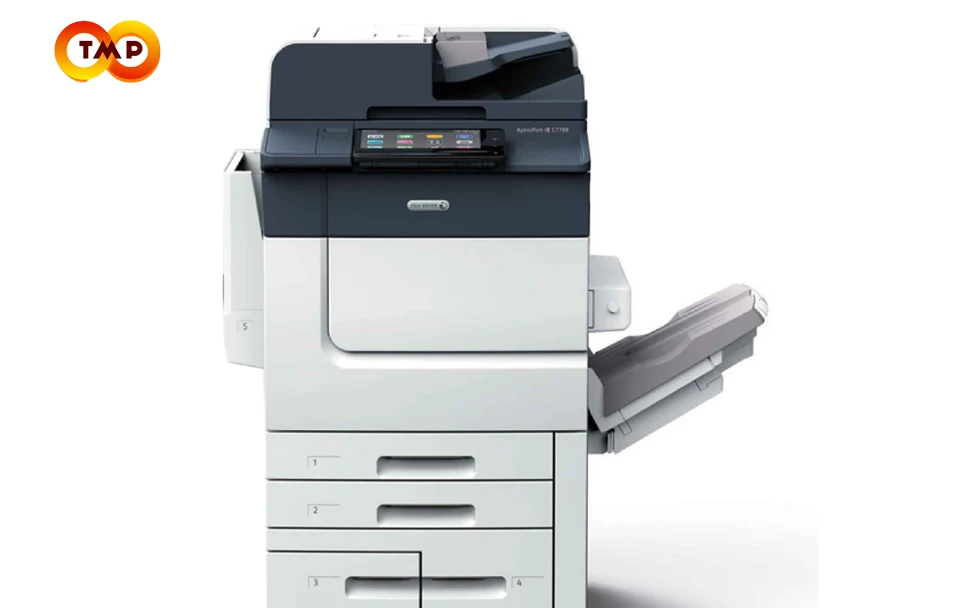
Mesin fotokopi warna adalah perangkat multifungsi yang digunakan untuk menggandakan dokumen atau gambar dalam format berwarna. Mesin ini bekerja dengan membaca dokumen asli menggunakan scanner, kemudian menghasilkan salinan dengan kombinasi warna tertentu menggunakan toner atau teknologi pencetakan yang tersedia pada perangkat.
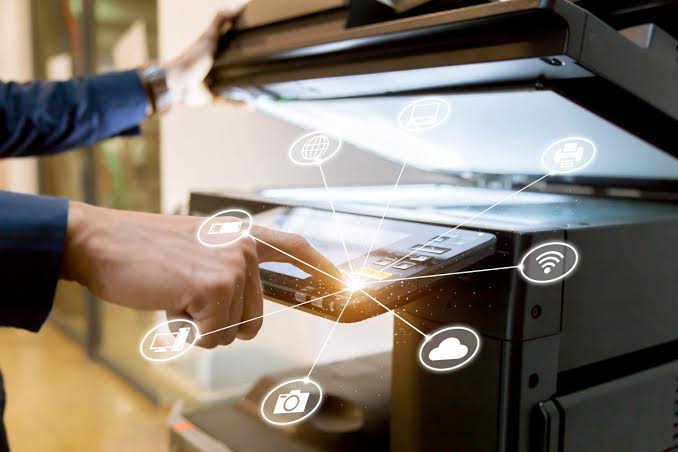
Saat ini, mesin fotokopi warna umumnya tidak hanya digunakan untuk menyalin dokumen. Banyak perangkat sudah dilengkapi fitur tambahan seperti print, scan, duplex atau pencetakan dua sisi, serta kemampuan mengirim dokumen langsung dari komputer maupun perangkat lainnya.
Karena memiliki fitur yang lebih lengkap, pengoperasian mesin fotokopi warna mungkin terlihat lebih rumit dibandingkan mesin fotokopi hitam putih. Padahal, dengan memahami fungsi dasar pada panel kontrol, pengguna dapat mengoperasikannya dengan mudah.
Cara Pakai Mesin Fotokopi Warna
Berikut langkah-langkah menggunakan mesin fotokopi warna yang dapat diikuti oleh pemula.
1. Nyalakan Mesin Fotokopi
Langkah pertama adalah memastikan mesin fotokopi sudah terhubung dengan sumber listrik. Tekan tombol Power dan tunggu beberapa saat sampai mesin selesai melakukan proses inisialisasi.
Jangan langsung menekan banyak tombol ketika mesin baru dinyalakan. Beberapa perangkat membutuhkan waktu untuk melakukan pengecekan sistem dan mempersiapkan toner, drum, serta komponen lainnya.
Pastikan juga panel layar sudah menunjukkan bahwa mesin dalam kondisi siap digunakan atau Ready.
2. Periksa Kertas pada Paper Tray
Sebelum melakukan fotokopi, pastikan kertas tersedia pada tempat penyimpanan kertas atau paper tray.
Sesuaikan ukuran kertas dengan dokumen yang ingin disalin. Ukuran yang paling umum digunakan adalah A4, tetapi beberapa mesin juga mendukung ukuran A3, F4, Letter, dan ukuran lainnya.
Pastikan kertas tersusun rapi dan tidak terlalu penuh. Kertas yang terlipat, lembap, atau tidak tersusun dengan baik dapat menyebabkan paper jam saat mesin beroperasi.
3. Letakkan Dokumen pada Scanner
Buka bagian penutup scanner, kemudian letakkan dokumen yang ingin disalin di atas kaca scanner.
Biasanya terdapat tanda atau garis petunjuk pada bagian tepi kaca untuk membantu pengguna menentukan posisi dokumen. Pastikan dokumen diletakkan dengan posisi yang sesuai agar hasil fotokopi tidak miring atau terpotong.
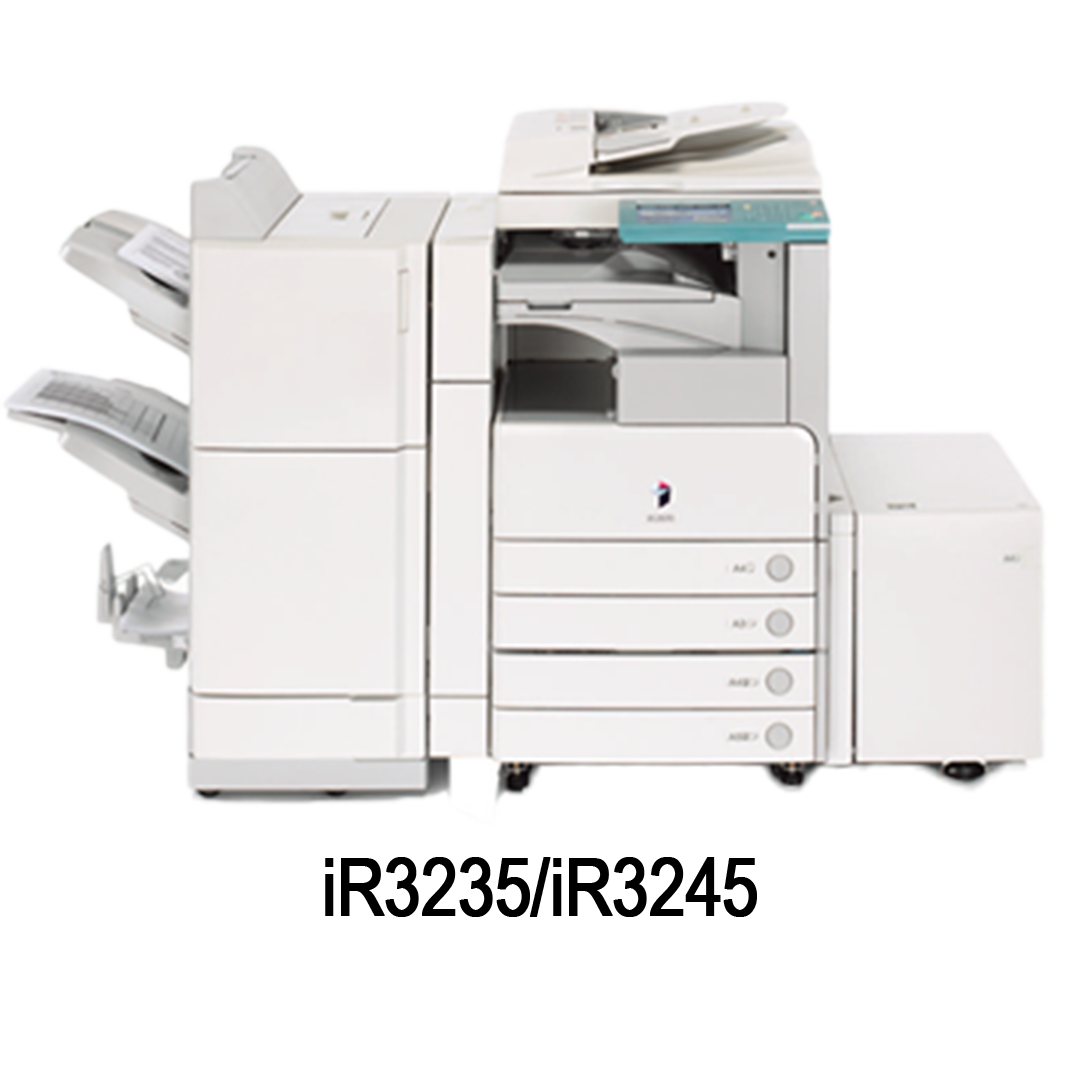
Jika mesin memiliki Automatic Document Feeder (ADF), dokumen dalam jumlah banyak dapat dimasukkan melalui bagian tersebut. Fitur ADF akan membantu memasukkan dokumen secara otomatis sehingga pengguna tidak perlu meletakkan setiap lembar satu per satu.
4. Pilih Mode Fotokopi Warna
Setelah dokumen ditempatkan, pilih menu Copy pada panel mesin. Selanjutnya, cari pengaturan warna dan pilih opsi Full Color, Color, atau pilihan serupa sesuai dengan jenis mesin.
Pastikan tidak memilih mode Black & White atau Monochrome apabila dokumen ingin digandakan dalam warna.
Beberapa mesin fotokopi menyediakan pilihan Auto Color, yang memungkinkan mesin mendeteksi secara otomatis apakah dokumen berisi warna atau hanya hitam putih.
5. Atur Jumlah Salinan
Masukkan jumlah salinan yang dibutuhkan melalui tombol angka pada panel kontrol.
Contohnya, jika membutuhkan 10 lembar salinan, masukkan angka 10. Mesin kemudian akan menggandakan dokumen sesuai jumlah yang telah ditentukan.
Untuk pekerjaan dalam jumlah besar, pastikan kertas di dalam tray mencukupi agar proses tidak sering terhenti.
6. Sesuaikan Ukuran dan Skala Dokumen
Salah satu fitur penting pada mesin fotokopi adalah pengaturan ukuran atau zoom.
Pengguna dapat memilih ukuran asli atau 100% jika ingin menghasilkan salinan dengan ukuran yang sama seperti dokumen asli. Jika ingin memperbesar atau memperkecil dokumen, gunakan fitur Zoom atau Magnification.
Misalnya, dokumen A4 ingin diperbesar menjadi A3. Pengguna dapat memilih preset ukuran A4 → A3 apabila tersedia pada mesin.
Pengaturan ini sangat berguna ketika ingin menyesuaikan ukuran dokumen tanpa harus mengedit file terlebih dahulu melalui komputer.
7. Atur Kecerahan dan Kualitas Warna
Untuk mendapatkan hasil fotokopi yang lebih optimal, periksa pengaturan kualitas gambar atau warna.
Beberapa mesin menyediakan fitur seperti Density, Brightness, Contrast, dan pengaturan kualitas gambar. Jika dokumen asli terlalu gelap, tingkat kecerahan dapat disesuaikan agar hasil salinan lebih jelas.
Sebaliknya, jika hasil fotokopi terlihat terlalu pucat, pengguna dapat meningkatkan tingkat density atau kualitas warna sesuai kebutuhan.
Namun, hindari menggunakan pengaturan warna terlalu tinggi jika tidak diperlukan karena dapat meningkatkan penggunaan toner.
8. Pilih Pengaturan Satu atau Dua Sisi
Jika mesin mendukung fitur duplex, pengguna dapat memilih apakah dokumen akan difotokopi pada satu sisi atau dua sisi kertas.
Untuk dokumen yang terdiri dari banyak halaman, fitur duplex sangat membantu menghemat penggunaan kertas. Pilih menu 2-Sided atau Duplex, kemudian tentukan format yang sesuai.
Pastikan posisi halaman sudah benar sebelum menjalankan proses dalam jumlah banyak.
9. Tekan Tombol Start
Setelah semua pengaturan selesai, periksa kembali dokumen, ukuran kertas, mode warna, jumlah salinan, dan pengaturan lainnya.
Jika semuanya sudah sesuai, tekan tombol Start untuk memulai proses fotokopi.
Tunggu sampai mesin selesai mengeluarkan salinan. Jangan menarik kertas secara paksa ketika mesin masih bekerja karena dapat menyebabkan kertas tersangkut.
10. Periksa Hasil Fotokopi
Langkah terakhir adalah memeriksa hasil salinan. Pastikan warna, tulisan, gambar, dan posisi dokumen sudah sesuai dengan dokumen asli.
Jika hasil terlihat terlalu gelap, terlalu pucat, buram, atau warna tidak sesuai, lakukan penyesuaian pada pengaturan density, brightness, contrast, maupun kualitas gambar sebelum mencetak salinan berikutnya.
Tips Menggunakan Mesin Fotokopi Warna agar Lebih Awet
Selain mengetahui cara pakai mesin fotokopi warna, pengguna juga perlu memperhatikan perawatannya. Penggunaan yang tepat dapat membantu menjaga performa mesin dan mengurangi risiko kerusakan.
Beberapa tips yang dapat diterapkan antara lain:
- Gunakan kertas yang sesuai dengan spesifikasi mesin.
- Hindari memasukkan kertas yang terlipat atau terlalu lembap.
- Bersihkan kaca scanner secara berkala.
- Jangan meletakkan benda berat di atas mesin.
- Jangan membuka bagian mesin secara sembarangan ketika terjadi paper jam.
- Periksa toner secara berkala.
- Gunakan mesin sesuai kapasitas atau volume cetak yang direkomendasikan.
- Lakukan servis dan perawatan secara rutin.
Jika mesin digunakan untuk kebutuhan kantor dengan volume cetak tinggi, perawatan berkala menjadi semakin penting. Mesin yang terawat tidak hanya menghasilkan dokumen dengan kualitas lebih baik, tetapi juga dapat membantu mengurangi downtime.
Baca Juga: Rental Mesin Fotokopi Warna untuk Kebutuhan Bisnis Anda!
Sewa Mesin Fotocopy Warna untuk Kebutuhan Kantor
Membeli mesin fotokopi warna memang memberikan keuntungan karena perangkat dapat digunakan dalam jangka panjang. Namun, harga mesin dengan spesifikasi tinggi relatif mahal, terutama untuk perusahaan yang membutuhkan mesin multifungsi dengan kemampuan mencetak dalam volume besar.
Karena itu, sewa mesin fotocopy dapat menjadi alternatif yang lebih fleksibel. Dengan sistem sewa, perusahaan dapat menggunakan mesin sesuai kebutuhan tanpa harus mengeluarkan biaya investasi besar di awal.
Layanan sewa mesin fotokopi juga biasanya tersedia dalam berbagai pilihan tipe dan spesifikasi. Pengguna dapat memilih mesin berdasarkan kebutuhan volume cetak, ukuran kertas, kecepatan cetak, fitur warna, hingga fitur scan dan print.
Sebelum memilih layanan sewa, sebaiknya perhatikan beberapa hal seperti kondisi mesin, biaya sewa, batas pemakaian apabila ada, ketersediaan teknisi, layanan maintenance, serta ketersediaan toner dan spare part. Dengan begitu, perusahaan dapat memperoleh mesin yang sesuai dengan kebutuhan operasional.
Cara pakai mesin fotokopi warna sebenarnya cukup mudah apabila pengguna memahami fungsi dasar dari setiap pengaturan. Mulai dari menyalakan mesin, menyiapkan kertas, meletakkan dokumen pada scanner, memilih mode warna, mengatur jumlah salinan, menyesuaikan ukuran dokumen, hingga menekan tombol Start, semuanya dapat dilakukan dengan mengikuti langkah yang tepat. Pengaturan kualitas warna juga perlu diperhatikan agar hasil fotokopi tetap tajam dan memiliki warna yang sesuai dengan dokumen asli.
Bagi perusahaan atau bisnis yang membutuhkan mesin fotokopi untuk aktivitas sehari-hari, tidak selalu harus membeli perangkat baru. Sewa mesin fotocopy dapat menjadi solusi untuk mendapatkan perangkat dengan fitur yang sesuai tanpa membutuhkan investasi awal yang terlalu besar. Dengan memilih mesin yang tepat dan melakukan perawatan secara rutin, kebutuhan fotokopi, printing, dan scanning dapat berjalan lebih praktis, efisien, dan menunjang produktivitas pekerjaan.
Sedang mencari sewa mesin fotocopy untuk keperluan bisnis atau yang lainnya? Percayakan hal tersebut pada ahlinya. Tesha Mitra Prima merupakan solusi tepat. Harga sewa terjangkau, kualitas dan pelayananya terbaik. Segera kontak kami untuk mendapatkan penawaran terbaik.