Kecepatan cetak menjadi faktor penting dalam produktivitas bisnis, terutama jika Anda mengandalkan mesin fotocopy Canon untuk kebutuhan cetak dalam jumlah besar. Proses cetak yang lambat tidak hanya menghambat pekerjaan tetapi juga menambah beban operasional. Oleh karena itu, mengetahui cara mempercepat proses cetak pada mesin fotocopy Canon akan membantu bisnis Anda bekerja lebih efektif. Dalam artikel ini, kami akan membahas berbagai cara meningkatkan performa cetak mesin fotocopy Canon. Dengan langkah-langkah ini, Anda dapat memaksimalkan kecepatan cetak tanpa mengorbankan kualitas hasil.
Pilih Mesin Fotocopy Canon yang Sesuai Kebutuhan
Memilih mesin fotocopy dengan spesifikasi yang sesuai kebutuhan sangat berpengaruh terhadap kecepatan cetak.
- Cek Kecepatan Cetak (PPM): Pastikan Anda mengetahui Pages Per Minute (PPM) dari mesin fotocopy Canon yang digunakan. Semakin tinggi angka PPM, semakin cepat proses cetaknya.
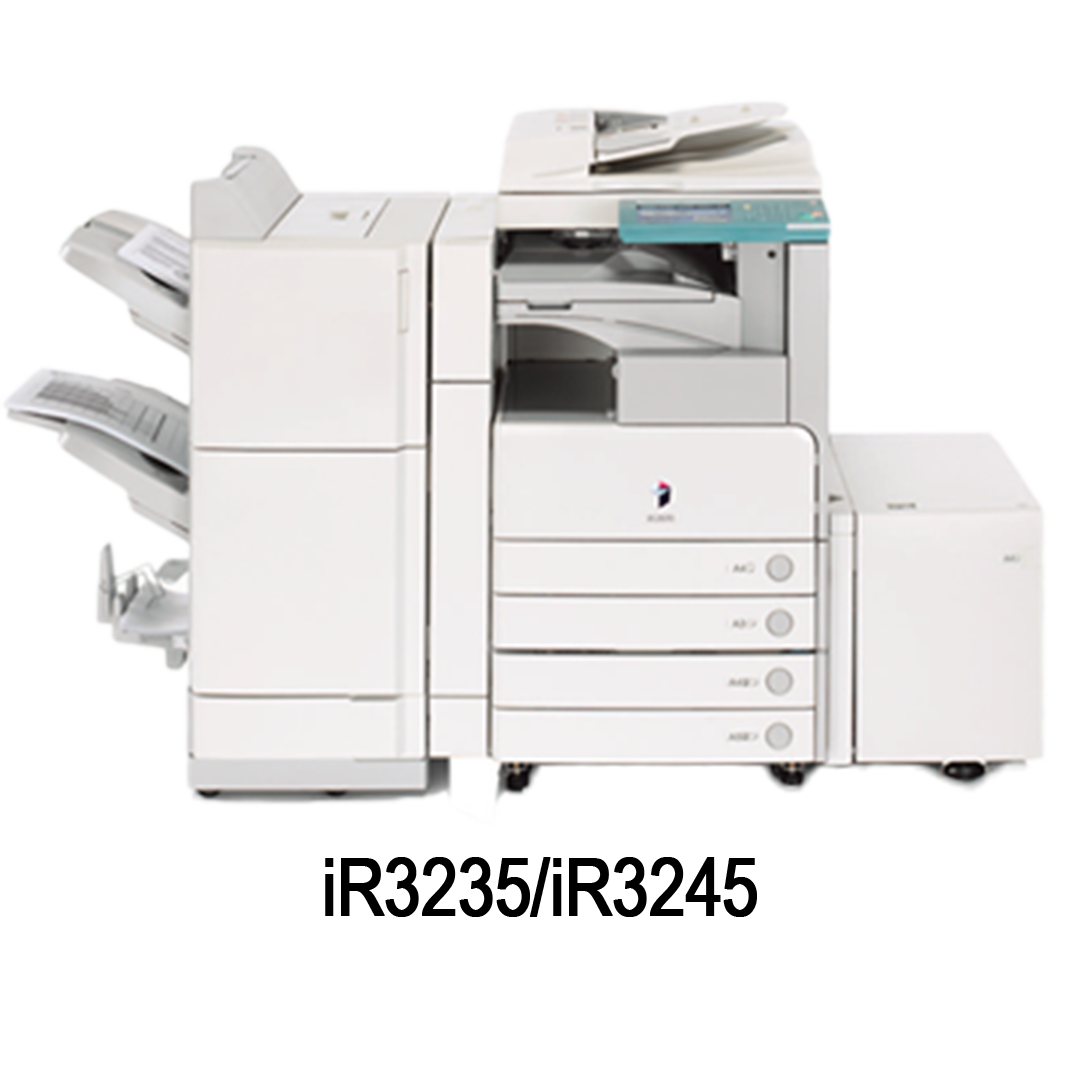
- Sesuaikan dengan Volume Cetak: Jika Anda mencetak ribuan lembar setiap hari, gunakan mesin fotocopy Canon tipe high-volume seperti Canon imageRUNNER ADVANCE.
Mesin dengan spesifikasi lebih tinggi biasanya dilengkapi fitur tambahan seperti duplex printing otomatis dan pemrosesan cetak lebih cepat.
Optimalkan Pengaturan Mesin Fotocopy Canon
Mesin fotocopy Canon memiliki fitur pengaturan yang dapat membantu mempercepat proses cetak. Berikut langkah optimasinya:
- Gunakan Mode Cetak Cepat (Fast Print)
- Aktifkan mode cetak cepat atau draft mode pada mesin fotocopy Canon.
- Mode ini mengurangi resolusi cetak tetapi mempercepat pemrosesan file cetak.
- Atur Ukuran dan Jenis Kertas yang Tepat
- Pilih ukuran kertas yang sesuai dengan dokumen.
- Pastikan pengaturan jenis kertas sudah diatur dengan benar agar mesin tidak perlu membaca ulang konfigurasi.
- Hindari Cetak Resolusi Tinggi jika Tidak Diperlukan
- Resolusi cetak tinggi memakan waktu lebih lama.
- Gunakan resolusi standar (sekitar 300–600 dpi) untuk dokumen teks biasa.
Dengan pengaturan yang tepat, mesin fotocopy Canon akan bekerja lebih cepat tanpa gangguan.
Lakukan Perawatan Berkala pada Mesin Fotocopy Canon
Mesin fotocopy yang jarang dirawat akan mengalami penurunan performa, termasuk proses cetak yang lambat. Berikut langkah perawatan rutin:
- Bersihkan Roller dan Jalur Kertas
- Roller kertas yang kotor membuat kertas sulit ditarik, memperlambat proses cetak.
- Bersihkan roller secara berkala menggunakan kain lembut dan alkohol isopropil.
- Periksa dan Ganti Toner secara Tepat Waktu
- Toner yang hampir habis dapat memengaruhi performa mesin.
- Gunakan toner asli Canon untuk menjaga kualitas cetak dan kecepatan mesin.
- Update Firmware Mesin Fotocopy
- Selalu perbarui firmware mesin fotocopy Canon untuk memastikan performa optimal.
- Firmware terbaru biasanya dilengkapi fitur yang mempercepat pemrosesan cetak.
- Lakukan Service Secara Berkala
- Jadwalkan perawatan rutin oleh teknisi profesional setiap 6 bulan sekali.
- Teknisi akan memeriksa komponen mesin untuk mencegah masalah performa.

Gunakan Fitur Cetak Dua Sisi (Duplex Printing)
Fitur duplex printing pada mesin fotocopy Canon memungkinkan pencetakan dua sisi secara otomatis. Selain hemat kertas, fitur ini juga mempercepat waktu cetak karena mesin tidak perlu mengatur kertas ulang secara manual.
Langkah Mengaktifkan Duplex Printing:
- Masuk ke menu pengaturan mesin.
- Pilih opsi “Cetak Dua Sisi” atau “Automatic Duplex Printing”.
- Sesuaikan orientasi cetak (potrait atau landscape).
Fitur ini sangat efektif untuk dokumen berjumlah banyak yang membutuhkan cetak bolak-balik.
Gunakan Koneksi Jaringan yang Stabil
Kecepatan cetak juga dipengaruhi oleh koneksi antara komputer dan mesin fotocopy. Jika Anda menggunakan fitur cetak jaringan, lakukan hal berikut:
- Gunakan Kabel LAN: Koneksi kabel lebih stabil dibandingkan koneksi nirkabel (Wi-Fi).
- Atur Prioritas Cetak: Jika mesin fotocopy digunakan oleh banyak pengguna, prioritaskan antrean cetak.
- Periksa Driver Printer: Pastikan driver printer Canon terbaru telah diinstal di komputer Anda. Driver yang usang dapat memperlambat komunikasi cetak.
Dengan koneksi yang optimal, mesin fotocopy Canon akan memproses perintah cetak dengan lebih cepat.
Mengurangi Beban Proses Cetak
Jika Anda sering mencetak dokumen dalam jumlah besar, gunakan strategi berikut:
- Kelompokkan Cetakan dalam Satu File
Gabungkan beberapa dokumen kecil menjadi satu file sebelum mencetak. Proses ini mengurangi waktu pemrosesan perintah cetak.
- Batasi Penggunaan Grafis Berlebih
Dokumen dengan banyak gambar atau grafik memakan waktu pemrosesan lebih lama. Jika memungkinkan, kurangi elemen grafis atau gunakan format lebih ringan.
- Hindari Multitasking Berlebihan
Jangan gunakan mesin fotocopy Canon untuk fungsi lain seperti pemindaian atau penyalinan saat mencetak dokumen dalam jumlah besar.
Gunakan Mesin Fotocopy dengan Teknologi Cloud Printing
Teknologi cloud printing pada mesin fotocopy Canon membantu mempercepat proses cetak dengan mengurangi perantara antara komputer dan mesin. Pengguna cukup mengirim file melalui cloud service seperti Google Drive atau Canon PRINT Business.
Keuntungan teknologi ini meliputi:
- Proses cetak lebih cepat dan efisien.
- Pengguna dapat mencetak dari berbagai perangkat seperti laptop, tablet, atau smartphone.
- Mengurangi antrian cetak melalui jaringan internal.
Kesimpulan
Mempercepat proses cetak pada mesin fotocopy Canon dapat dilakukan dengan langkah praktis seperti optimasi pengaturan mesin, pemilihan spesifikasi yang tepat, perawatan rutin, dan pemanfaatan fitur canggih seperti duplex printing dan cloud printing.
Dengan menerapkan panduan ini, produktivitas bisnis Anda akan meningkat signifikan. Mesin fotocopy Canon yang bekerja optimal tidak hanya mempercepat proses cetak tetapi juga menghemat biaya operasional jangka panjang.