
Panduan Lengkap: Bagaimana Cara Update Firmware Mesin Fotocopy Canon untuk Performa Maksimal
Perkembangan teknologi tidak hanya berjalan pada perangkat seluler atau komputer, tetapi terhitung pada perangkat kantor seperti mesin fotocopy canon. Seiring berjalannya waktu, produsen seperti Canon secara berkala merilis pembaruan firmware untuk mesin fotocopy mereka. Firmware ini adalah perangkat lunak internal yang mengatur bagaimana mesin beroperasi, dan memperbaruinya mampu memberi tambahan banyak manfaat seperti peningkatan performa, perbaikan bug, dan juga menambahkan fitur baru. Namun, banyak pengguna yang bisa saja tetap bingung perihal bagaimana langkah update firmware mesin fotocopy Canon bersama benar. Apakah langkah ini sulit? Bagaimana langkah melakukannya sehingga sistem berjalan lancar?
Di artikel ini, kami dapat mengulas langkah-langkah update firmware mesin fotocopy Canon secara detail. Selain itu, kami terhitung dapat mengulas beberapa keuntungan dari jalankan update firmware secara rutin. Jika Anda mengoperasikan mesin fotocopy Canon di dalam lingkungan kantor, baik punya sendiri atau melalui sewa mesin fotocopy, artikel ini dapat benar-benar membantu.
1. Mengapa Penting Melakukan Update Firmware Mesin Fotocopy?
Sebelum kami masuk ke langkah-langkah update firmware, mari kami pahami pernah mengapa perihal ini penting. Mungkin banyak dari Anda berpikir bahwa selama mesin fotocopy bermanfaat bersama baik, tidak tersedia alasan untuk mengutak-atiknya. Namun, tersedia beberapa alasan kuat mengapa pembaruan firmware diperlukan.
Peningkatan Performa dan Efisiensi
Seperti halnya ponsel atau computer yang butuh update perangkat lunak untuk berjalan lebih lancar, mesin fotocopy terhitung butuh pembaruan untuk mengoptimalkan kinerjanya. Produsen seperti Canon secara teratur mengeluarkan firmware baru untuk memperbaiki kasus kinerja, tingkatkan kecepatan proses, atau memberi tambahan fitur baru yang mampu mempermudah operasional sehari-hari. Dengan jalankan update firmware, mesin fotocopy Anda dapat bekerja lebih efektif dan mampu hindari kasus yang tidak perlu.
Perbaikan Bug dan Keamanan
Firmware update terhitung seringkali dirancang untuk memperbaiki bug atau kasus sistem yang tersedia pada versi sebelumnya. Ini terhitung kasus seperti kegagalan cetak, error yang nampak kala mesin digunakan, atau bahkan isu keamanan yang mampu mengancam knowledge bisnis. Melalui update firmware, Canon menegaskan bahwa mesin fotocopynya bekerja bersama standar paling baik dan terjamin safe dari potensi ancaman.
2. Bagaimana Cara Update Firmware Mesin Fotocopy Canon?
Sekarang, sehabis kami paham pentingnya pembaruan firmware, mari kami bahas langkah melakukannya. Langkah-langkah berikut ini dapat memandu Anda melalui sistem update firmware pada mesin fotocopy Canon secara safe dan efisien.
Persiapan Sebelum Update
Sebelum mengawali update firmware, pastikan Anda telah jalankan persiapan yang pas untuk hindari kasus selama sistem berlangsung.
- Pastikan Koneksi Stabil: Proses update firmware butuh koneksi internet yang stabil, terlebih jikalau Anda mendownload file firmware segera dari website resmi Canon.
- Backup Data: Sebelum jalankan pembaruan, sebaiknya backup knowledge atau pengaturan yang tersedia di mesin fotocopy. Walaupun jarang terjadi, tersedia bisa saja bahwa sistem update mampu merubah konfigurasi yang telah ada.
- Cek Versi Firmware Saat Ini: Pastikan untuk mengecek versi firmware mesin fotocopy Canon Anda sebelum akan memulai. Ini mampu dikerjakan melalui menu pengaturan di mesin. Dengan paham versi kala ini, Anda mampu memilih apakah tersedia pembaruan yang tersedia.
Download Firmware Terbaru
Untuk jalankan update firmware, Anda wajib mendownload versi firmware terakhir dari website resmi Canon. Berikut langkah-langkahnya:
- Kunjungi Situs Resmi Canon: Buka website Canon di bagian perlindungan (support) dan cari style mesin fotocopy yang Anda gunakan.
- Cari Firmware Terbaru: Setelah mendapatkan style yang sesuai, cari opsi untuk mendownload firmware. Biasanya, Canon menyediakan gambaran perihal versi firmware terakhir beserta catatan perubahannya.
- Download File Firmware: Setelah mendapatkan firmware yang sesuai, download file berikut ke computer Anda.
roses Update Firmware
Setelah file firmware sukses didownload, saatnya jalankan sistem update pada mesin fotocopy Canon. Berikut langkah-langkah yang wajib Anda ikuti:
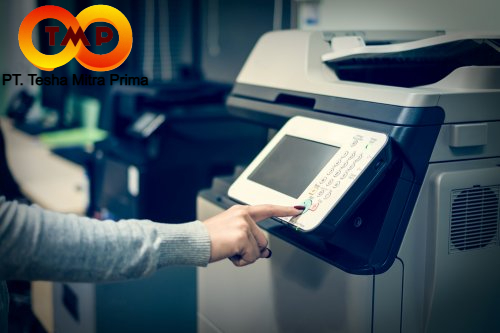
- Masuk ke Menu Pengaturan: Buka mesin fotocopy dan masuk ke menu pengaturan. Di sini, Anda kebanyakan dapat mendapatkan opsi untuk jalankan update firmware.
- Pilih Update via USB atau Jaringan: Canon kebanyakan menyediakan dua opsi untuk update firmware: melalui USB atau melalui jaringan. Jika Anda memilih USB, pastikan file firmware telah disalin ke USB flash drive terlebih dahulu. Jika melalui jaringan, pastikan mesin fotocopy membuka ke internet.
- Mulai Proses Update: Setelah memilih file firmware, klik opsi untuk mengawali update. Pastikan mesin fotocopy senantiasa menyala selama sistem berjalan dan jangan mematikan mesin sampai pembaruan selesai.
- Reboot Mesin Fotocopy: Setelah sistem update selesai, mesin fotocopy dapat menghendaki Anda untuk jalankan restart. Biarkan mesin jalankan restart, dan setelahnya, firmware baru dapat aktif.
Verifikasi Pembaruan
Setelah mesin fotocopy hidup kembali, periksa apakah firmware telah sukses diperbarui. Anda mampu melakukannya bersama mengecek versi firmware di menu pengaturan dan menegaskan bahwa versi yang baru telah terinstall.
3. Tips dan Trik untuk Proses Update yang Lancar
Meskipun langkah-langkah update firmware nampak mudah, tersedia beberapa tips yang mampu menolong sehingga sistem berjalan lebih lancar:
- Selalu Gunakan Firmware Resmi: Jangan pernah memakai firmware yang didownload dari website yang tidak resmi atau pihak ketiga. Hal ini mampu mengakibatkan kasus pada mesin fotocopy dan bahkan mampu mengakibatkan kerusakan perangkat.
- Lakukan Update Secara Berkala: Agar mesin fotocopy senantiasa bekerja optimal, pastikan untuk teratur mengecek dan menginstall firmware terbaru. Ini terhitung mampu memperpanjang usia mesin Anda.
- Konsultasikan bersama Teknisi: Jika Anda menjadi tidak percaya atau curiga untuk jalankan update sendiri, sebaiknya konsultasikan bersama teknisi yang berpengalaman. Terutama jikalau Anda memakai mesin fotocopy melalui sewa, penyedia sewa kebanyakan terhitung menyediakan sarana update firmware.
Kesimpulan
Melakukan Cara update firmware mesin fotocopy Canon bukanlah tugas yang sulit, tetapi benar-benar mutlak untuk menjaga sehingga mesin senantiasa bermanfaat optimal. Pembaruan ini tidak hanya memperbaiki bug, tetapi terhitung tingkatkan performa dan juga memberi tambahan fitur-fitur baru yang berguna. Bagi Anda yang memakai sewa mesin fotocopy, pastikan untuk berkonsultasi bersama penyedia jasa perihal jadwal update firmware untuk menegaskan mesin yang Anda memakai senantiasa di dalam suasana terbaik.
Dengan paham bagaimana langkah update firmware mesin fotocopy, Anda mampu menjaga produktivitas kantor senantiasa tinggi dan hindari kasus teknis yang mampu mengganggu operasional harian. Ingatlah untuk senantiasa memakai file firmware yang resmi dari Canon, dan jalankan sistem update bersama hati-hati cocok wejangan yang diberikan. Jika dikerjakan bersama benar, mesin fotocopy Canon Anda dapat terus bekerja bersama performa maksimal, memberi tambahan hasil cetakan yang memiliki kwalitas tinggi tiap-tiap saat.