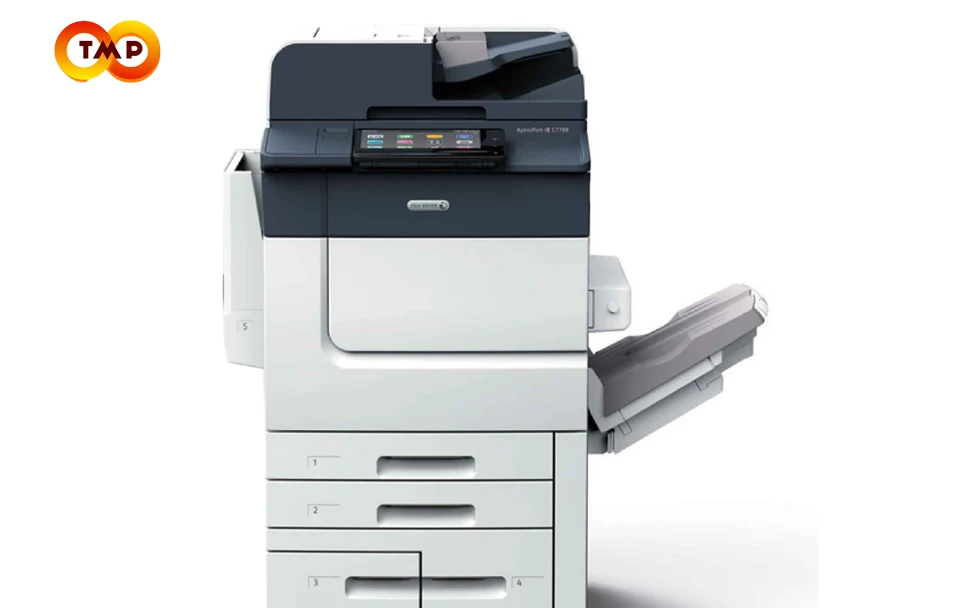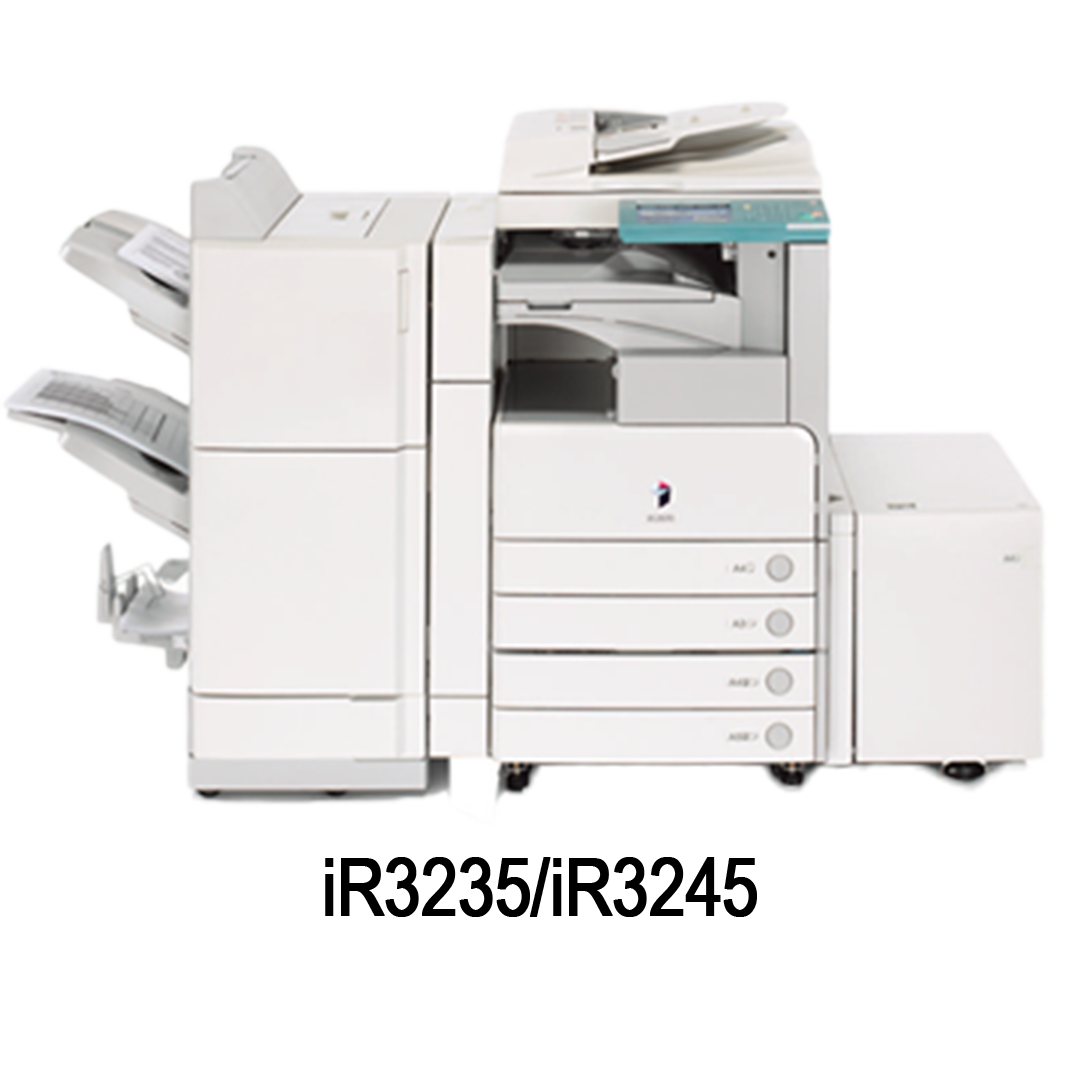

Mesin fotocopy modern tidak hanya berfungsi untuk mencetak dan menyalin dokumen tetapi juga dilengkapi fitur pemindaian (scan) untuk mendukung kebutuhan digital. Namun, terkadang mesin ini mengalami kendala saat digunakan untuk memindai. Artikel ini akan membahas penyebab utama mesin fotocopy tidak bisa scan, serta memberikan solusi detail untuk mengatasi masalah tersebut agar Anda dapat kembali produktif.
Penyebab Mesin Fotocopy Tidak Bisa Scan
Ketika mesin fotocopy tidak dapat menjalankan fungsi pemindaian, beberapa faktor berikut mungkin menjadi penyebabnya:
Masalah Koneksi
- Kabel USB atau jaringan LAN yang rusak atau tidak tersambung dengan baik.
- Wi-Fi yang tidak stabil pada mesin dengan fitur pemindaian nirkabel.
Pengaturan Software yang Tidak Tepat
- Driver scanner belum diinstal atau tidak kompatibel dengan perangkat komputer.
- Aplikasi pemindai tidak mendeteksi mesin fotocopy sebagai perangkat aktif.
Kerusakan Hardware
- Lensa pemindai mengalami gangguan, seperti kotoran atau kerusakan fisik.
- Lampu scanner tidak menyala karena kerusakan pada komponen listrik.
Memori Mesin Penuh
- Penyimpanan internal mesin terlalu penuh untuk memproses data hasil pemindaian.
Kesalahan pada Pengaturan Mesin
- Mesin dalam mode tertentu yang membatasi fungsi pemindaian, seperti mode hemat energi atau mode offline.
Dampak Masalah Pemindaian pada Produktivitas
Masalah pada fitur pemindaian dapat menghambat berbagai aktivitas kantor atau bisnis. Berikut adalah beberapa dampak signifikan:
- Tertundanya Proses Digitalisasi Dokumen: Data penting yang seharusnya segera diarsipkan menjadi tertunda.
- Peningkatan Beban Kerja: Pengguna harus mencari alternatif lain, seperti memindai dokumen menggunakan perangkat lain.
- Penurunan Efisiensi: Waktu yang terbuang akibat gangguan teknis mengurangi produktivitas tim.

Solusi Mengatasi Mesin Fotocopy yang Tidak Bisa Scan
Periksa Koneksi
- Pastikan kabel USB atau LAN terhubung dengan baik dan tidak rusak.
- Jika menggunakan Wi-Fi, periksa koneksi jaringan dan pastikan perangkat terhubung ke jaringan yang sama.
- Restart router atau modem jika koneksi internet bermasalah.
Instal atau Update Driver Scanner
- Unduh driver scanner resmi dari situs produsen mesin fotocopy.
- Instal driver tersebut di perangkat komputer dan pastikan kompatibilitasnya.
- Perbarui driver secara berkala untuk menghindari bug sistem.
Bersihkan Lensa Pemindai
- Matikan mesin fotocopy dan buka penutup lensa scanner dengan hati-hati.
- Bersihkan lensa menggunakan kain lembut yang tidak meninggalkan serat.
- Hindari penggunaan cairan pembersih yang tidak direkomendasikan oleh produsen.
Atur Ulang Mesin
- Matikan dan hidupkan kembali mesin untuk me-reset pengaturan sementara.
- Pastikan mesin tidak dalam mode hemat energi atau mode khusus lainnya.
- Periksa manual pengguna untuk langkah pengaturan ulang sesuai model mesin.
Kosongkan Memori Mesin
- Hapus data lama atau dokumen yang tersimpan di memori mesin.
- Jika mesin memiliki fitur penyimpanan eksternal, pindahkan data ke perangkat lain.
Langkah Pencegahan agar Mesin Fotocopy Selalu Bisa Scan
Perawatan Rutin
- Bersihkan mesin secara berkala, termasuk lensa scanner dan ventilasi udara.
- Pastikan semua komponen dalam kondisi baik melalui pemeriksaan rutin.
Pastikan Jaringan Stabil
- Gunakan router dengan kecepatan tinggi untuk mendukung fungsi pemindaian nirkabel.
- Periksa koneksi LAN atau USB secara berkala untuk memastikan keandalan perangkat keras.
Gunakan Software Resmi
- Gunakan aplikasi pemindai bawaan atau perangkat lunak yang direkomendasikan oleh produsen.
- Hindari penggunaan aplikasi pihak ketiga yang tidak terpercaya untuk mencegah gangguan kompatibilitas.
Perbarui Firmware Secara Berkala
- Pastikan firmware mesin fotocopy selalu dalam versi terbaru untuk mendukung fungsi scanner.
- Unduh pembaruan firmware hanya dari situs resmi produsen.
Gunakan Sesuai Kapasitas
- Hindari memindai dokumen dalam jumlah besar secara terus-menerus tanpa jeda.
- Pastikan mesin memiliki spesifikasi yang sesuai dengan kebutuhan pemindaian Anda.
Tanda-Tanda Anda Perlu Menghubungi Teknisi
Jika langkah-langkah di atas tidak menyelesaikan masalah, Anda mungkin perlu bantuan teknisi profesional. Berikut adalah tanda-tanda yang menunjukkan perlunya layanan teknis:
- Lampu scanner tidak menyala meskipun mesin dalam kondisi aktif.
- Suara tidak biasa muncul saat mesin mencoba memindai.
- Pesan kesalahan terus muncul di layar mesin meskipun sudah dilakukan pengaturan ulang.
- Mesin mati mendadak setiap kali fungsi scanner digunakan.
Studi Kasus: Masalah Scanner pada Mesin Fotocopy Kantor
Kasus
Sebuah kantor mengalami masalah dengan fitur pemindaian pada mesin fotocopy mereka. Meskipun mesin dapat mencetak dan menyalin, fungsi scan tidak berfungsi.
Langkah-Langkah yang Diambil
- Periksa koneksi LAN dan temukan kabel yang sudah usang. Kabel tersebut diganti dengan yang baru.
- Driver scanner di komputer diperbarui ke versi terbaru.
- Mesin diatur ulang untuk keluar dari mode hemat energi.
Hasil
Setelah perbaikan, mesin kembali berfungsi normal, dan proses pemindaian dapat dilakukan tanpa hambatan.
Kesimpulan
Mesin fotocopy yang tidak bisa scan dapat disebabkan oleh berbagai faktor, mulai dari masalah koneksi hingga kerusakan hardware. Dengan memahami penyebab dan solusi yang tepat, Anda dapat mengatasi masalah ini secara efektif. Langkah pencegahan seperti perawatan rutin dan pembaruan firmware juga penting untuk menjaga performa mesin dalam jangka panjang. Jika masalah terus berlanjut, jangan ragu untuk menghubungi teknisi profesional untuk memastikan mesin Anda tetap dalam kondisi optimal. Dengan perawatan yang tepat, mesin fotocopy Anda akan selalu siap mendukung kebutuhan digitalisasi dokumen Anda.