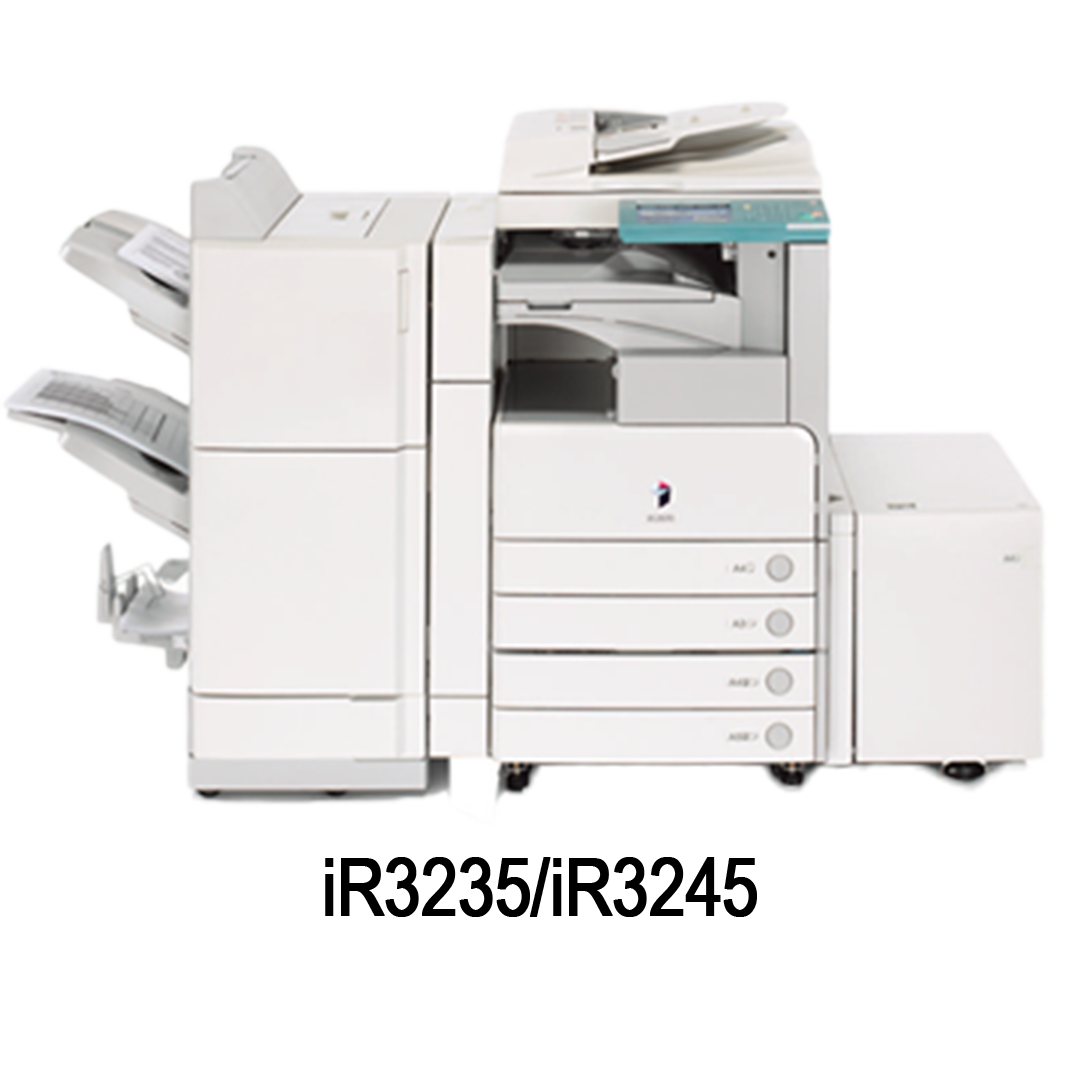

Mengganti toner mesin fotocopy Canon adalah langkah penting untuk menjaga performa mesin fotocopy tetap optimal. Banyak pengguna merasa proses ini sulit atau membingungkan, padahal dengan langkah-langkah yang benar, Anda dapat menggantinya sendiri dengan cepat dan mudah. Dalam artikel ini, kami akan menjelaskan proses mengganti toner mesin fotocopy Canon secara sistematis, termasuk beberapa tips perawatan tambahan agar mesin Anda selalu dalam kondisi prima.
Persiapan Sebelum Mengganti Toner Mesin Fotocopy Canon
Sebelum mengganti toner, penting untuk melakukan persiapan terlebih dahulu. Hal ini akan membantu Anda bekerja lebih efisien dan mengurangi risiko kesalahan. Berikut beberapa langkah yang harus Anda siapkan:
- Matikan Mesin Fotocopy
Pastikan mesin fotocopy Canon Anda dalam keadaan mati dan tidak sedang beroperasi. Ini dilakukan untuk mencegah kerusakan internal akibat proses pergantian toner. - Siapkan Toner Baru
Pastikan Anda sudah memiliki toner mesin fotocopy Canon yang sesuai dengan tipe mesin fotocopy Anda. Cek nomor model dan pastikan toner asli untuk menjaga kualitas cetak dan umur mesin. - Bersihkan Area Kerja
Sebelum mengganti toner, pastikan area kerja bersih dari debu atau kotoran. Toner bersifat halus dan bisa tercecer, jadi letakkan kertas atau alas plastik di sekitar mesin.
Langkah-langkah Mengganti Toner Mesin Fotocopy Canon
Mengganti toner mesin fotocopy Canon memerlukan ketelitian agar hasilnya maksimal. Ikuti langkah-langkah berikut:
- Buka Penutup Mesin Fotocopy
- Pastikan mesin fotocopy dalam keadaan mati dan tidak terhubung dengan sumber listrik.
- Buka penutup bagian toner mesin dengan hati-hati. Lokasi penutup biasanya berada di sisi depan atau samping mesin, tergantung model mesin fotocopy Canon yang Anda gunakan.
- Keluarkan Toner Lama
- Tarik perlahan cartridge toner lama dari slotnya.
- Jangan mengguncang cartridge lama agar toner tidak berhamburan. Letakkan cartridge lama pada plastik atau tempat sampah khusus.
- Hindari menyentuh bagian drum atau sensor di dalam mesin untuk mencegah kerusakan.
- Persiapkan Toner Baru
- Keluarkan toner baru dari kemasannya dengan hati-hati.
- Kocok toner perlahan 5-6 kali untuk meratakan bubuk toner di dalam cartridge.
- Lepaskan segel atau penutup pelindung dari cartridge toner.
- Pasang Toner Baru ke Mesin
- Masukkan cartridge toner baru ke slot mesin fotocopy Canon. Pastikan posisi cartridge sesuai dengan tanda panah atau petunjuk yang tertera pada mesin.
- Dorong toner hingga benar-benar terpasang dengan sempurna dan terdengar bunyi “klik”.
- Tutup Penutup Mesin dan Nyalakan Mesin
- Tutup kembali penutup mesin fotocopy dengan rapat.
- Sambungkan mesin ke sumber listrik dan nyalakan kembali.
- Biarkan mesin fotocopy melakukan proses inisialisasi dan mendeteksi toner baru.

Tips Perawatan Toner dan Mesin Fotocopy Canon
Setelah berhasil mengganti toner, menjaga kualitas mesin fotocopy menjadi hal yang tidak kalah penting. Berikut beberapa tips perawatan tambahan:
- Gunakan Toner Asli Canon
Penggunaan toner asli akan menjaga kualitas cetakan dan mencegah kerusakan mesin dalam jangka panjang. Toner non-original sering kali mengandung bahan yang tidak kompatibel dengan mesin. - Rutin Membersihkan Mesin Fotocopy
Bersihkan bagian luar dan dalam mesin fotocopy secara rutin. Gunakan kain lembut untuk mengelap bagian mesin yang kotor dan bersihkan area sekitar toner secara berkala. - Hindari Penggunaan Berlebihan
Jangan memaksakan mesin untuk mencetak terlalu banyak dalam satu waktu. Istirahatkan mesin setiap beberapa jam untuk menghindari overheating dan memperpanjang umur komponen mesin. - Cek Kondisi Drum dan Komponen Lainnya
Drum adalah bagian vital dari mesin fotocopy. Pastikan drum dalam kondisi baik dan tidak tergores. Selain itu, periksa roller dan sensor secara berkala.
Mengatasi Masalah Setelah Mengganti Toner
Terkadang, setelah mengganti toner mesin fotocopy Canon, beberapa masalah kecil bisa muncul. Berikut solusi praktis untuk mengatasinya:
- Cetakan Buram atau Bergaris
Hal ini bisa terjadi jika toner belum merata. Keluarkan toner, kocok lagi perlahan, dan pasang kembali. Jika masalah berlanjut, periksa kondisi drum mesin fotocopy. - Mesin Tidak Mendeteksi Toner Baru
Pastikan toner sudah terpasang dengan benar. Jika masalah masih muncul, coba matikan mesin selama beberapa menit dan nyalakan kembali. - Toner Bocor atau Berhamburan
Toner bocor biasanya terjadi karena pemasangan yang tidak tepat atau cartridge yang rusak. Ganti cartridge toner dengan yang baru dan bersihkan mesin dari sisa bubuk toner.
Keuntungan Mengganti Toner Secara Mandiri
Mengganti toner mesin fotocopy Canon secara mandiri memiliki beberapa keuntungan:
- Menghemat Biaya
Anda tidak perlu membayar teknisi untuk pekerjaan yang sebenarnya bisa dilakukan sendiri. Ini tentu akan mengurangi biaya operasional. - Lebih Efisien Waktu
Dengan memahami langkah-langkahnya, Anda bisa mengganti toner kapan saja tanpa harus menunggu bantuan profesional. - Meningkatkan Pemahaman Mesin
Dengan mengganti toner sendiri, Anda juga akan lebih memahami cara kerja mesin fotocopy Canon dan cara merawatnya dengan baik.
Kesimpulan
Mengganti toner mesin fotocopy Canon sebenarnya bukan pekerjaan yang sulit jika Anda mengikuti langkah-langkah yang tepat. Dengan persiapan yang matang, pemasangan yang benar, serta perawatan rutin, mesin fotocopy Anda akan tetap bekerja optimal dan awet dalam jangka panjang. Jangan lupa selalu menggunakan toner asli Canon untuk hasil cetakan berkualitas dan menjaga performa mesin. Dengan tips di atas, Anda bisa menghemat waktu dan biaya tanpa perlu bergantung pada teknisi.